赛狐ERP的亚马逊透明计划管理功能使用说明
一、功能说明
透明计划(Transparency)是亚马逊的一项增值服务,它通过对每一件商品提供唯一的追踪编号(一物一码)来帮助品牌商和消费者免受假冒商品的侵害;卖家需要满足一定条件才能报名参加透明计划,FBA和FBM产品都可以参加透明计划。
可操作功能如下:
商品同步:自动同步Transparency透明计划系统中已经加入的ASIN及其状态
T-code生成:赛狐ERP系统中可直接对加入透明计划的ASIN申请T-code,无需再进入透明计划系统后台下载,节约操作步骤
填写申请批次: 申请T-code的同时可填写批次号,实现批次洞察及退货分析
T-code使用状态标记:可提示该T-code是否已打印,避免重复打印
标签样式自定义编辑:赛狐ERP已集成Transparency透明计划6大标签样式模板,同步支持品牌自定义标签大小及样式
打印机直出标签:赛狐ERP关联打印机设备,直接完成Transaprency透明计划标签打印
导出PDF文件:如您使用第三方打印,也可在赛狐ERP生成PDF文件交由第三方打印服务商打印
立即注册:Transparency透明计划
对亚马逊透明计划有疑问? 推荐加入答疑企微群:

扫码对接官方经理,咨询Transparency透明计划解决方案,获取专属服务

二、获取透明计划ID以及密钥
用店铺登录常用电脑打开透明计划官网地址:https://transparency.armazon.com,登录Transparency透明计划账号管理员账号。
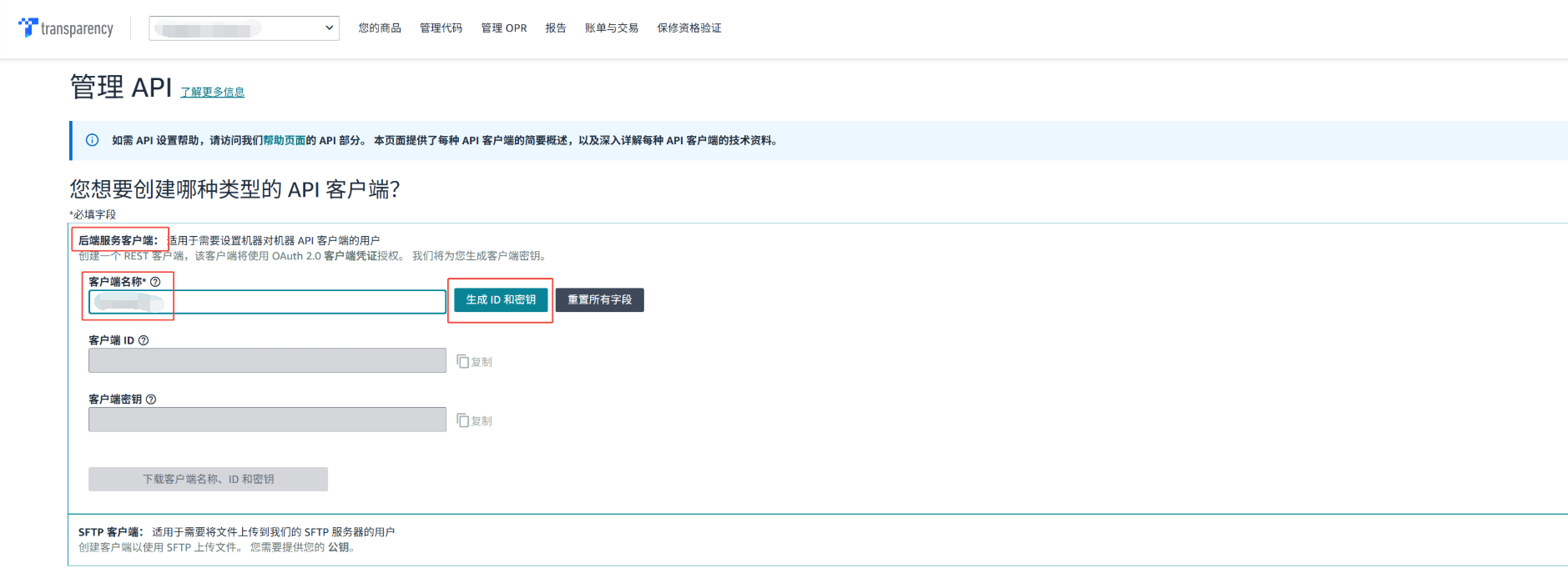
1、【管理API】-为赛狐创建透明计划ID及密钥:
①点击透明计划后台右上角-齿轮-选择【管理API】
②进入管理API页面,点击创建【后端服务客户端】API
③客户端名称填写SellfoxERP,点击【生成ID和密钥】
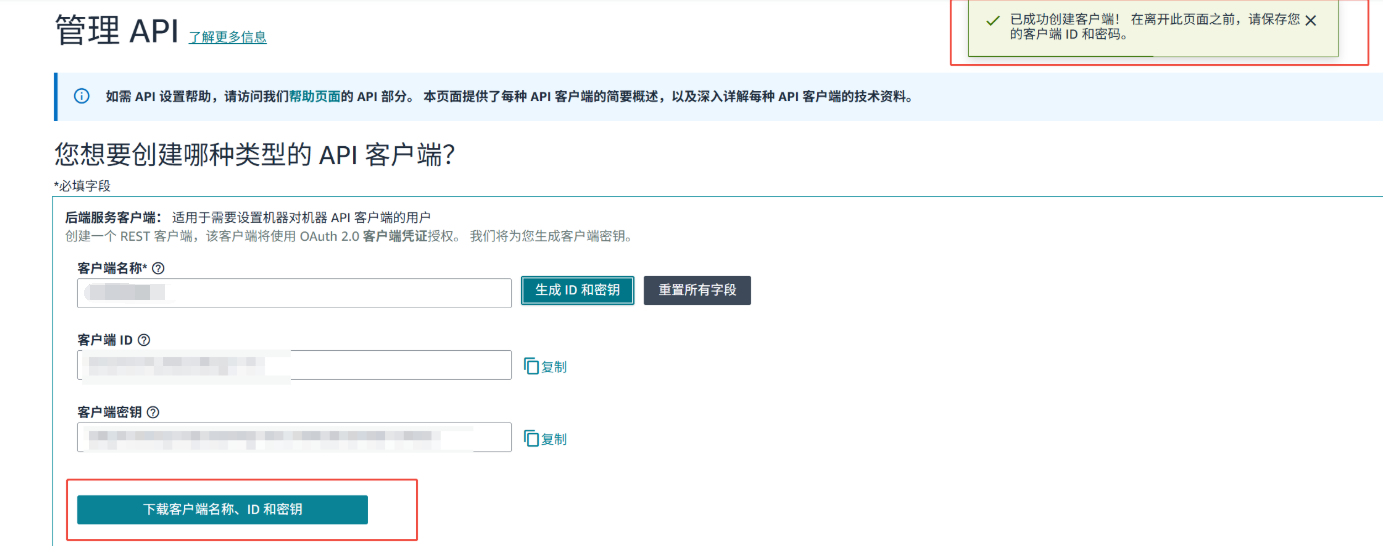
④生成成功后,点击【下载客户端名称、ID和密钥】,打开下载的CSV文档可查看ID及密钥信息

2、【管理权限】-为赛狐添加透明计划品牌授权、商品同步及代码T-Code生成权限
①点击透明计划后台右上角-齿轮-选择【管理权限】
②找到【当前的API客户端】模块,客户端名称为SellfoxERP权限,点击【添加】
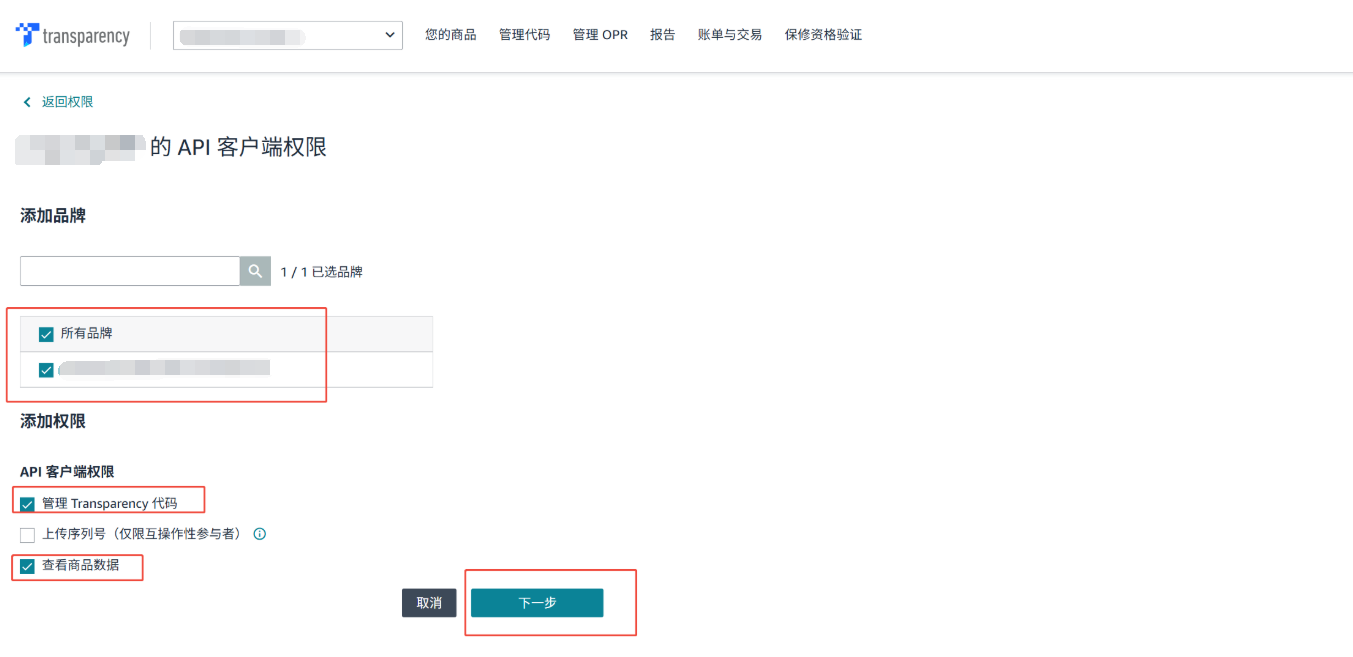
③添加品牌-勾选【所有品牌】
④添加权限-勾选【管理Transparency代码】、【查看商品数据】
⑤点击【下一步】,右下角点击【保存】即授权操作完成管理权限-为赛狐添加透明计划品牌授权、产品同步及代码T-Code生成权限

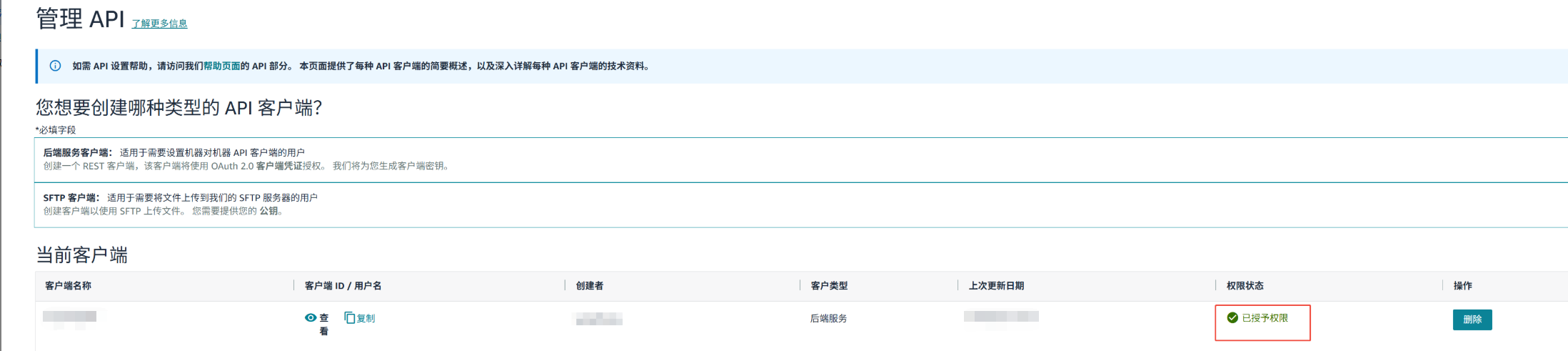
3、【管理API】-确认赛狐已被授予权限
①点击透明计划后台右上角-齿轮-选择【管理API】
②确认赛狐ERP权限状态为【已授予权限】
3、获取Party ID
2020年以前创建的透明计划账号无PartyID,此项非必填,但若您您的账号有PartyID建议填写,能够从账号维度批量实现商品同步,如无Party ID仅能实现通过GTIN逐个同步透明计划商品
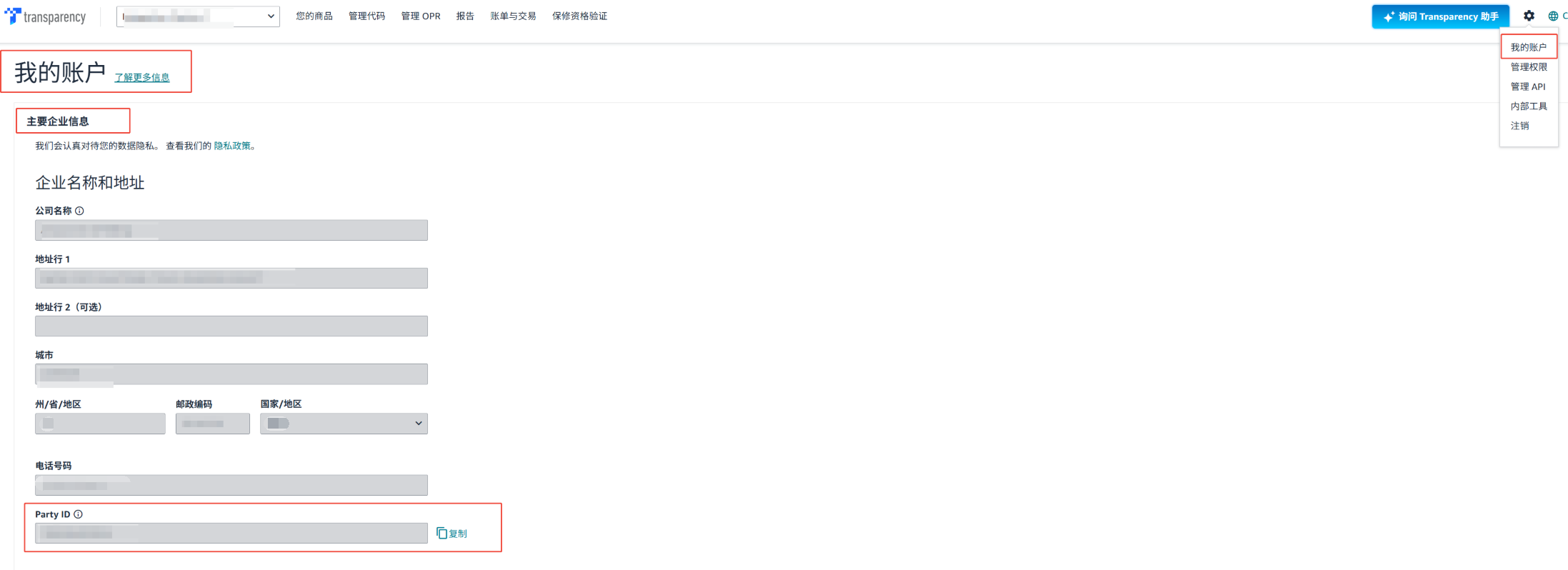
①用店铺登录常用电脑打开透明计划官网地址:https://transparency.aamazon.com,登录Transparency透明计划账号管理员账号。
②点击透明计划系统右上角【我的账户】-打开【主要企业信息】-【Party ID】
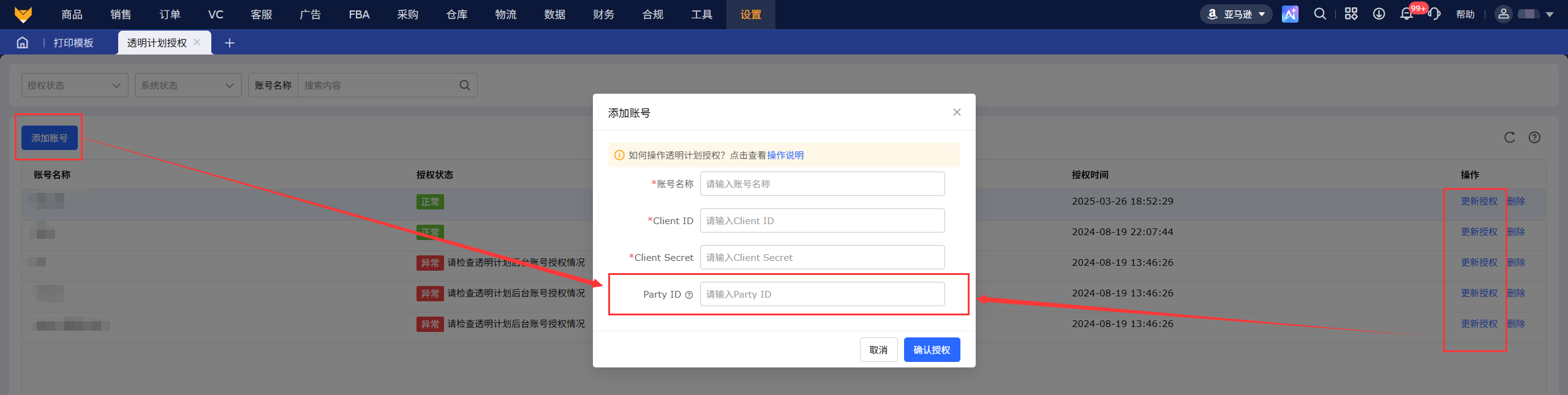
③复制Party ID填入赛狐系统中【透明计划授权】-【添加账号】/【更新授权】的界面
三、添加透明计划产品
1、导入添加产品
注意:导入时,GTIN非常重要,不能填写错误,申请T-Code时是以GTIN提交申请的;
将ASIN+品牌+MSKU+FNSKU作为唯一键,一个ASIN+品牌+MSKU+FNSKU只能导入到一个透明计划账号中,如果导入后已存在,则会更新对应记录。

2、同步产品
【自动同步】(推荐使用):
根据透明计划账号中填写的Party ID,系统会每天凌晨自动同步一次产品信息
【手动同步】:
无Party ID的透明计划账号,可手动点击【同步产品】,选择同步方式为GTIN进行同步获取产品信息,一次最多可同步1000个;当一个GTIN返回多个ASIN时,系统会拆分成多条数据展示。

3、产品展示
①支持筛选店铺、创建人、创建时间,可按账号名称、备注搜索。②可以单个操作或者批量操作申请T-code、打印标签、删除。
③添加产品后展示产品信息、状态、标签类型、T-code已使用/未使用数量及总数,创建时间为添加产品时间。

4、删除透明计划产品
①勾选产品,点击【删除】透明计划产品,操作后会将赛狐上获取的T-Code仅删除,不代表从亚马逊撤销退费

四、T-Code
1、申请T-code编码
①已添加的透明计划产品支持申请按照T-code编码
②支持在申请T-code时根据批号同步


2、查看申请记录
在系统申请的T-code支持查看记录并导出。

3、后台获取T-code
①导入后台编码,登录【Transparency 自助服务平台】
②点击【Code Requests (代码请求)】
③点击页面左上角【Previous Code Requests (之前的代码请求)】查询历史申请记录
④根据刚申请代码的时间以及数量点击【Download CSV(下载 CSV 文件)】

⑤【T-Code列表】页面点【导入T-Code】下载系统模板
⑥将下载的【T-code编码】填写至模板中导入赛狐

4、T-Code页面展示
①每个T-code每次打印一张,若T-code是未使用状态,则打印时点击预览和打印会将该T-code标记未已使用,打印次数点击预览和打印都会更新,请确认后操作。
②针对已使用状态的T-code,可以补打标签。
5、标签打印
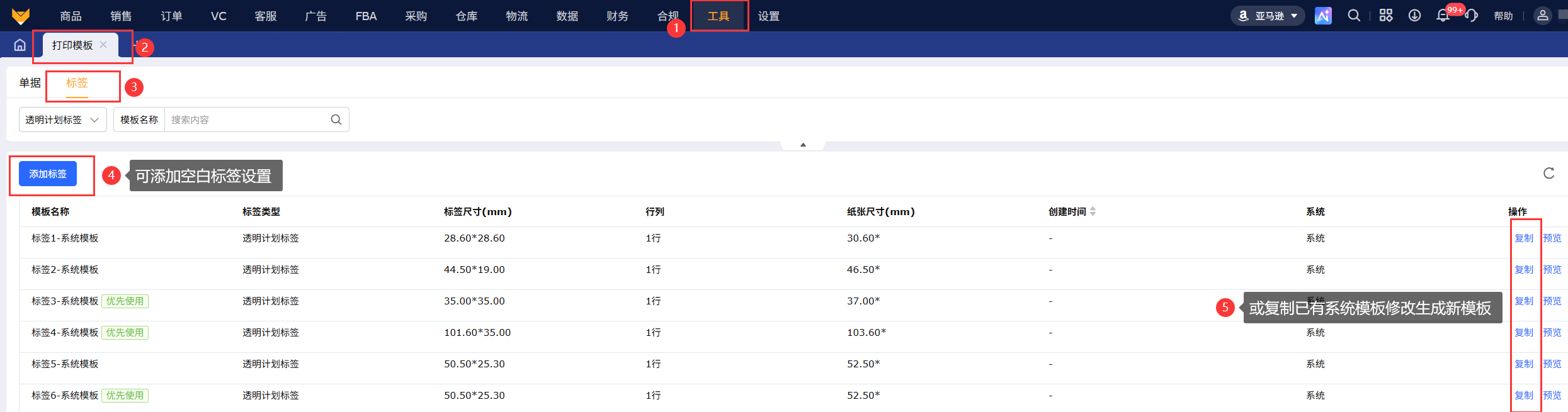
可在【工具】-【打印模板】添加设置标签打印模板;点击预览和打印都会消耗“打印数量”的未使用T-code,请确认后操作;标签类型显示为红色字体时表示打印模板和ASIN预设的标签类型可能不一致,请确认后操作。
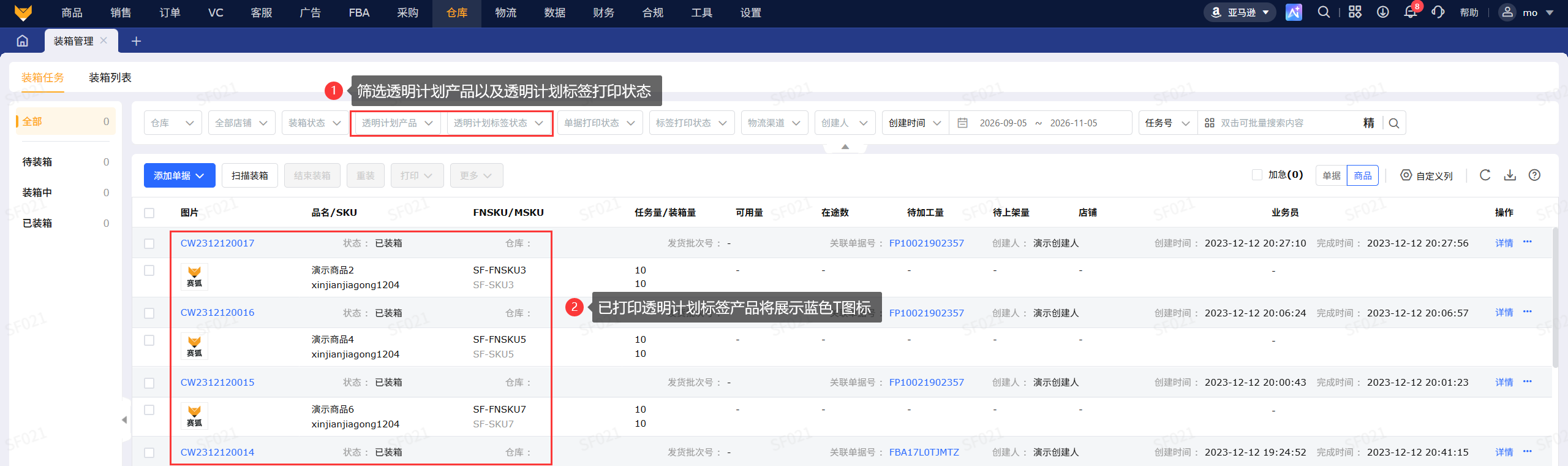
单据中的商品如果打印了透明计划标签则该商品展示蓝色的T图标,可筛选透明计划标签打印状态。
5.1 透明计划管理
【销售】-【透明计划管理】-【透明计划产品】和【T-Code列表】中勾选产品,打印标签

5.2 FBA货件
【FBA】-【FBA货件(STA)】仅支持WORKING、REDY_TO_SHIP、SHIPPED的货件打印透明计划标签


5.3 发货单
【FBA】-【发货单】支持待配货、待发货、已发货状态的单据打印透明计划标签


5.4 发货计划
【FBA】-【发货计划】支持待处理、已完成的发货计划打印透明计划标签


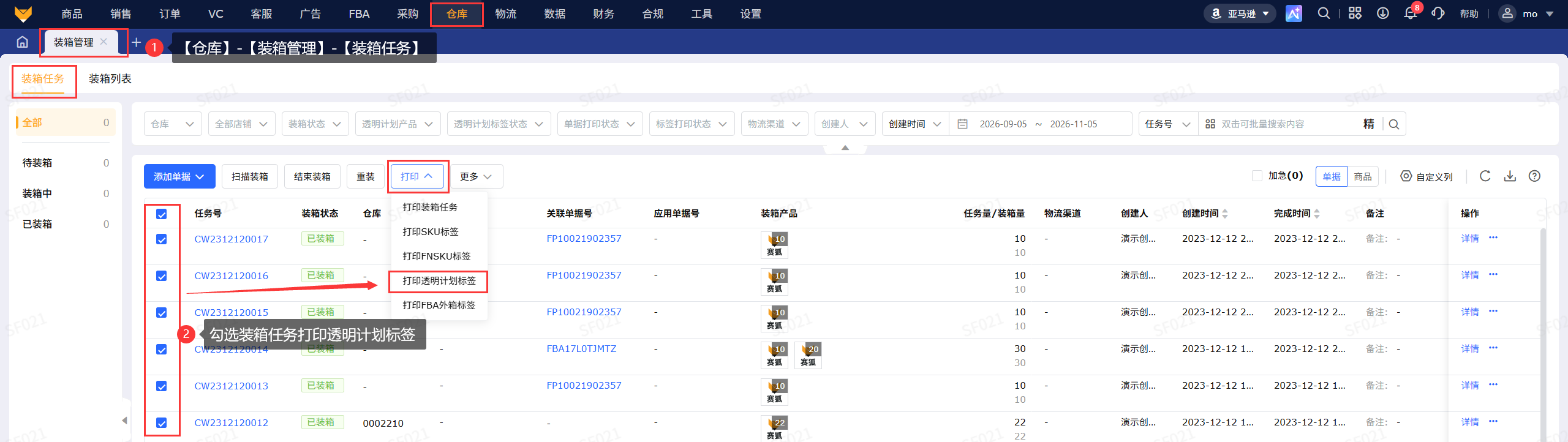
5.5 装箱管理
【仓库】-【装箱管理】-【装箱任务】
6、打印标签(模板)
6.1 自定义模板
【工具】-【打印标签】,点击添加标签或复制已有模板修改
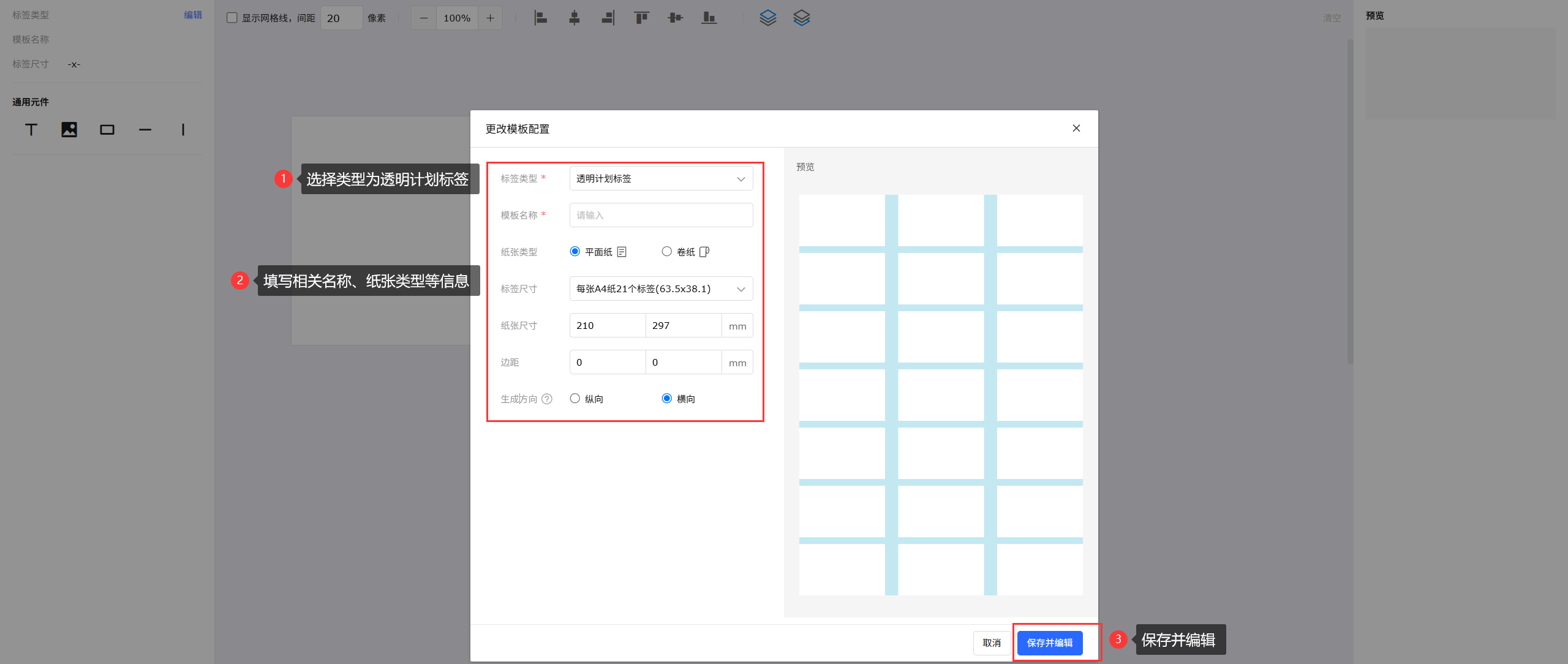
①添加标签,选择标签类型为透明计划标签,填写需要的规格以及标签样式
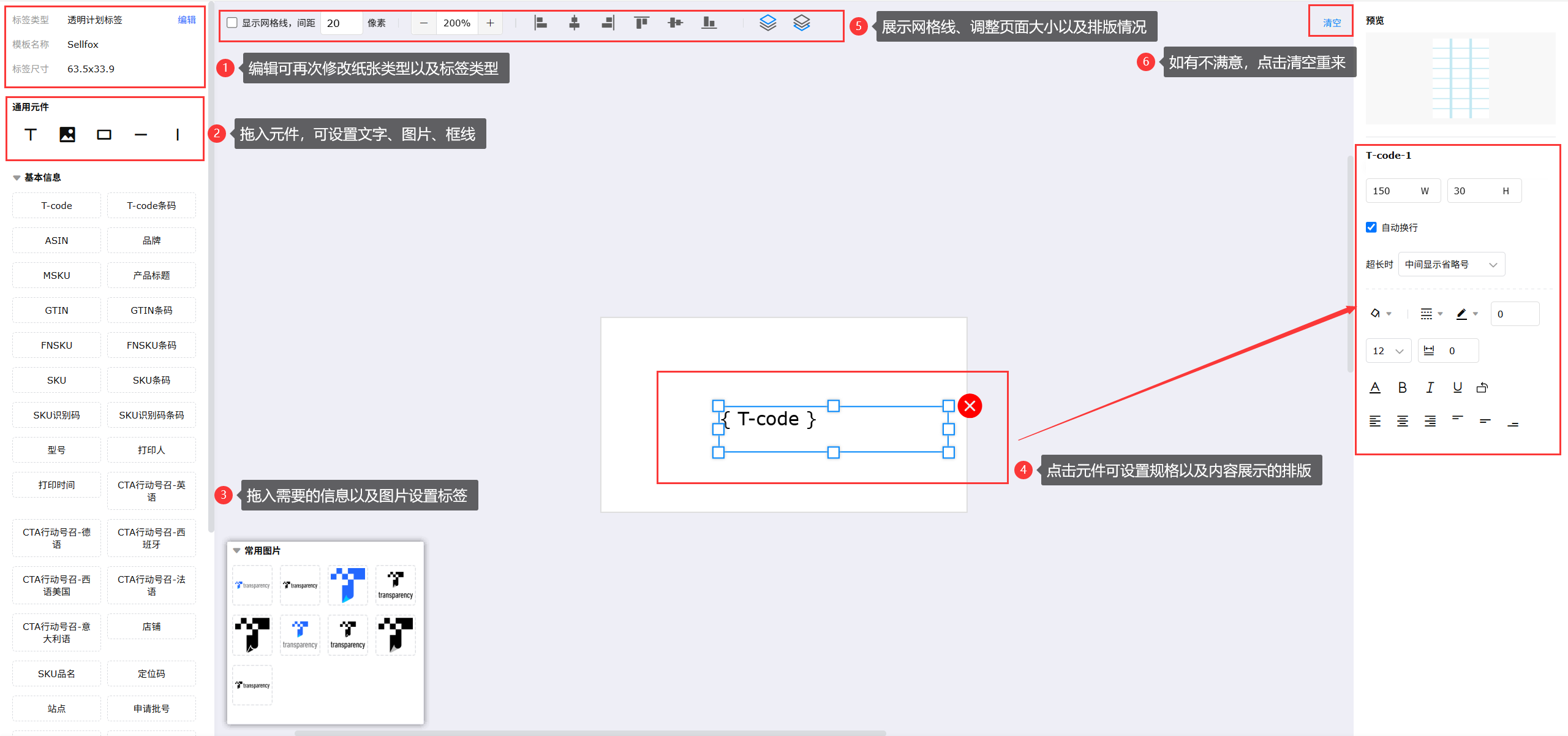
②放入需要的元件作为模板内容,设计完成后【保存】
6.2 【工具】-【打印标签(模板)】
①选择打印的标签模板
②勾选分隔页序号时,可选择序号计数方式为按本次打印连续编号,或按产品分别独立编号
③按本次打印连续编号:本次打印从1开始计数,默认选择该项
④按产品分别独立编号:按照ASIN+品牌+MSKU+FNSKU分别从1开始计数