
赛狐ERP的MCP的功能使用说明
赛狐 MCP 是赛狐官方提供的 AI 连接服务。完成一次简单配置后,您就可以在WorkBuddy 、豆包工作台、Codex、Cursor、Trae、 Cherry Studio等主流 AI agent工具中,用自然语言直接查询店铺、订单、在线产品和广告数据,甚至让 AI 帮您批量调整 SP 广告——不需要写一行代码。
本介绍将带您完成:什么是赛狐 MCP → 完成 2 项启用 → 5 分钟接入AI
一、什么是赛狐 MCP
- 赛狐 MCP 是赛狐官方基于 MCP(Model Context Protocol)标准推出的连接服务。它把赛狐 ERP 里的业务数据封装成 AI 能直接调用的工具,让你无需写代码,通过AI助手,用自然语言就能查询和操作店铺数据。
- 接入后,任何支持自定义 MCP 工具的 AI 助手(如 WorkBuddy 、豆包工作台、Codex、Cursor、Trae、 Cherry Studio 等)都可以直接访问你授权范围内的数据,例如:广告报表、关键词、Listing、利润、库存、差评与跟卖监控。
- 它和 Open API 的关系:赛狐 MCP Server 底层调用的是赛狐 Open API,每个 Tool 的调用频率限制(QPS)同样为 1。你可以把 MCP 理解为“给 AI 用的自然语言版 Open API”。
二、如何启用?
启用MCP前两步由管理员账号完成,最后一步由使用者本人在自己的账号下完成。如果你是使用者,可直接跳到第 3 步。
2.1 开通MCP
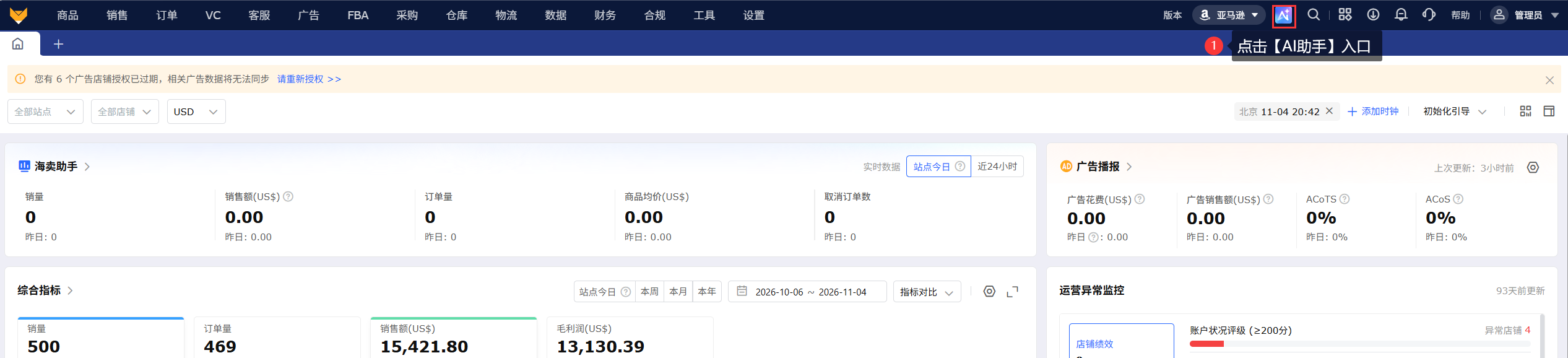
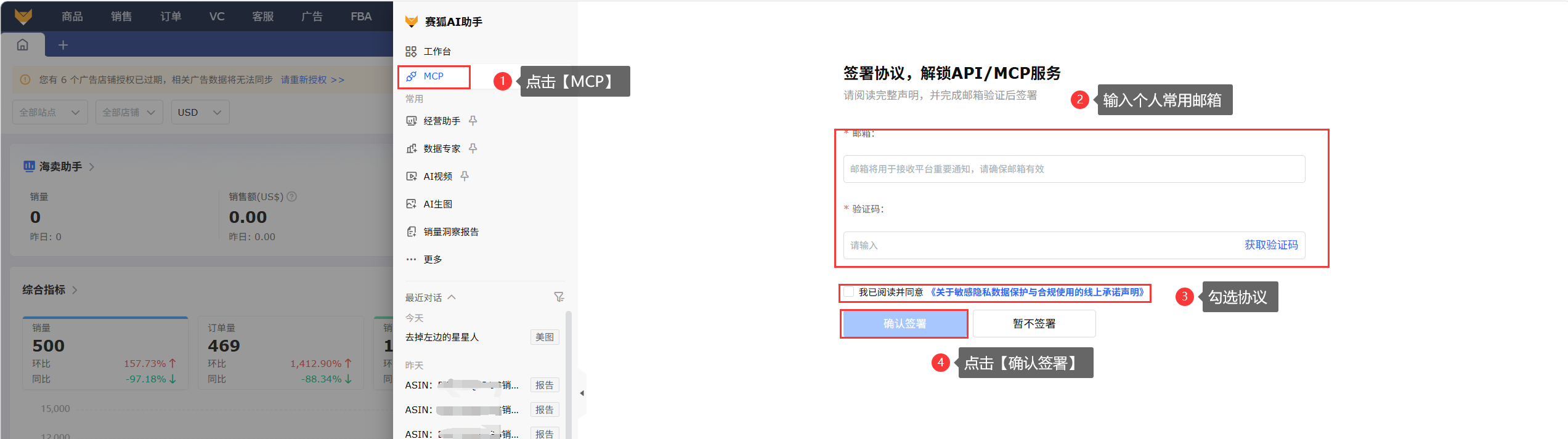
2.2 启用MCP功能
协议签署后,在当前页面【AI】>【MCP】将全局开关设置为“启用”
启用后,子账号可独立获取自己账号的Key,配置到AI助手的MCP连接器后,可以通过AI助手使用自然语言读写赛狐订单、广告、库存、利润等数据,调用权限与账号一致
注意:
Key 相当于账号密码,【AI】>【MCP】将全局开关设置为“启用”后,每个赛狐子账号都有自己专属的Key,请妥善保管,不要分享给他人或泄露到公开场合。如怀疑泄露,请在【AI】>【MCP】中重置。
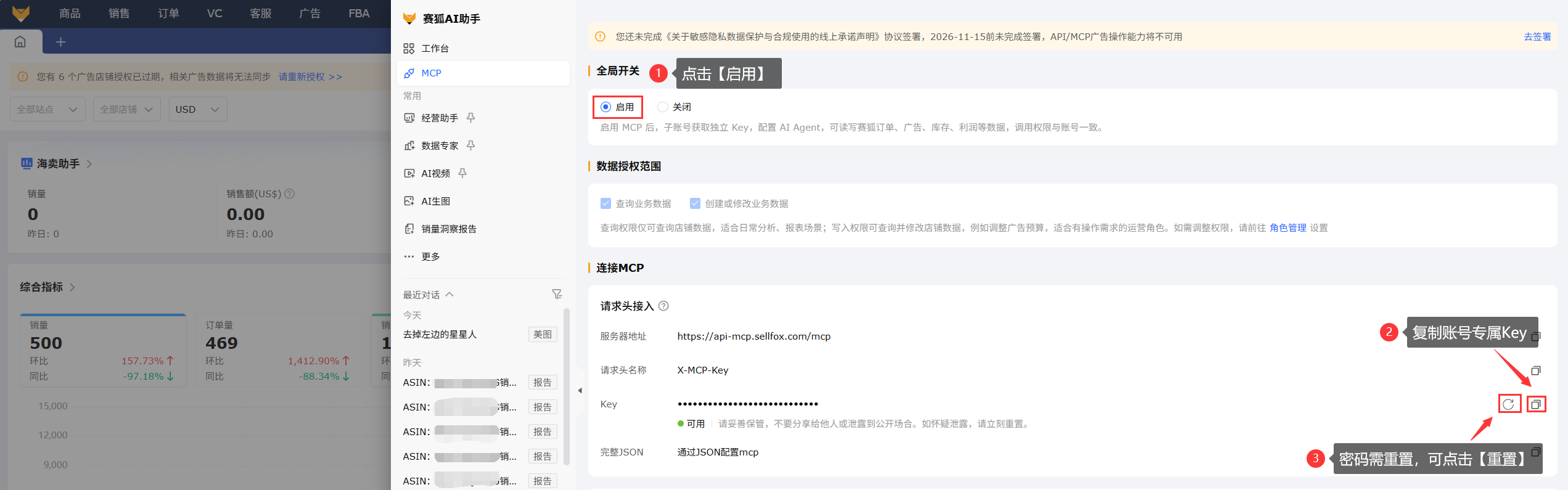
2.3 权限设置
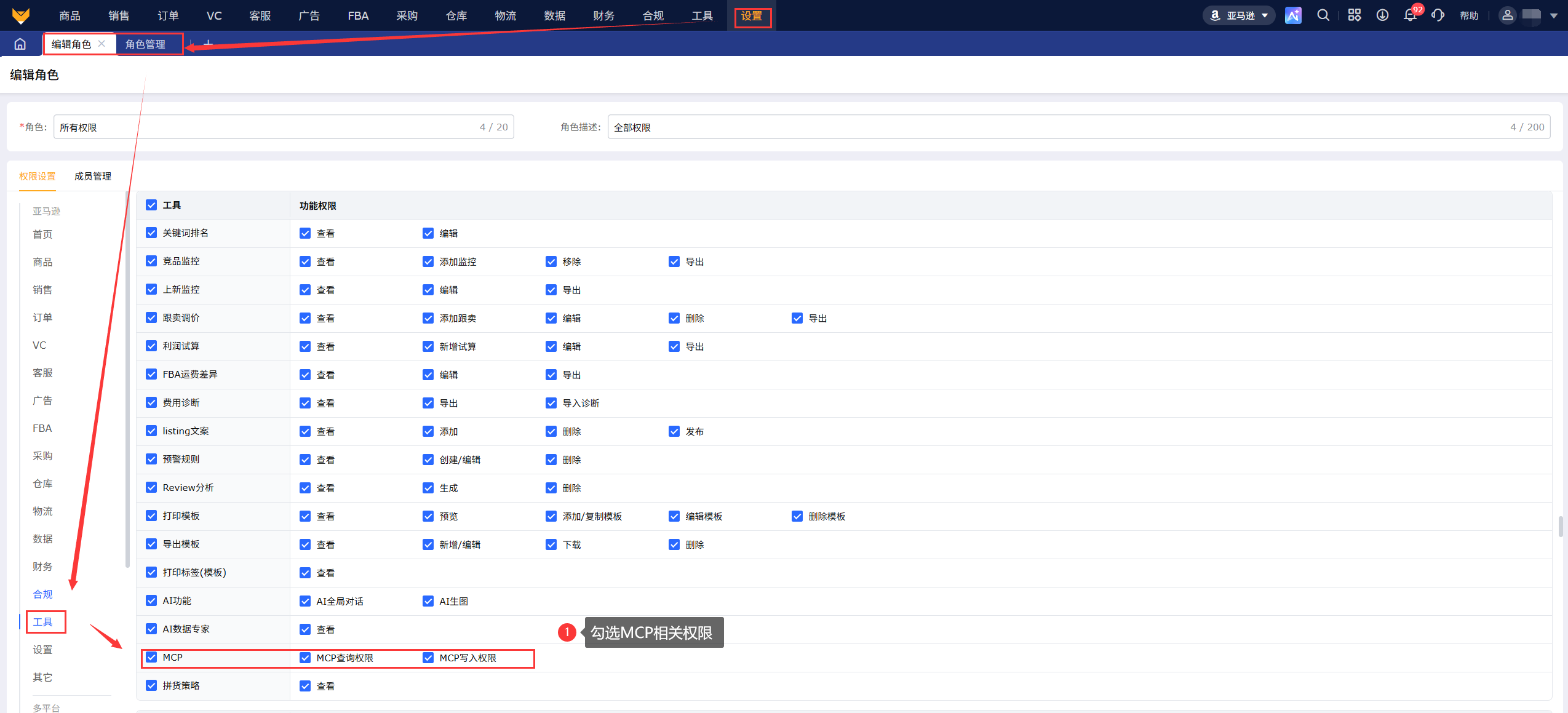
同一个赛狐账号下,子账号能否使用 MCP、以及能操作哪些数据,由角色权限共同决定。管理员需要在角色管理中先勾选 MCP 权限:
勾选需要的权限:
- MCP 查询权限:仅可查询店铺数据,适合日常分析、报表场景。
- MCP 写入权限:可查询并修改店铺数据,例如调整广告预算,适合有操作需求的运营角色。
数据范围说明:子账号通过 MCP 能访问的数据范围,与该角色在赛狐中的角色的功能权限范围和【数据范围管理】及字段权限保持一致。MCP 不会突破原有权限。
2.4 复制服务器URL与KEY
获得权限的子账号,按以下路径获取自己的接入信息:
①进入 【AI】>【MCP】
②可点击对应接入工具,查看接入步骤,按步骤配置即可使用
③若目标接入的AI 工具不在列表,可以根据平台的要求按需粘贴key或者完整配置JSON
重要提示
①服务器 URL 和 X-MCP-Key 是两个独立的值,配置时缺一不可。
②X-MCP-Key 与当前登录的子账号绑定,请勿泄露给他人。
③如密钥泄露,可在 MCP 管理页面点击重置,重置后旧密钥立即失效。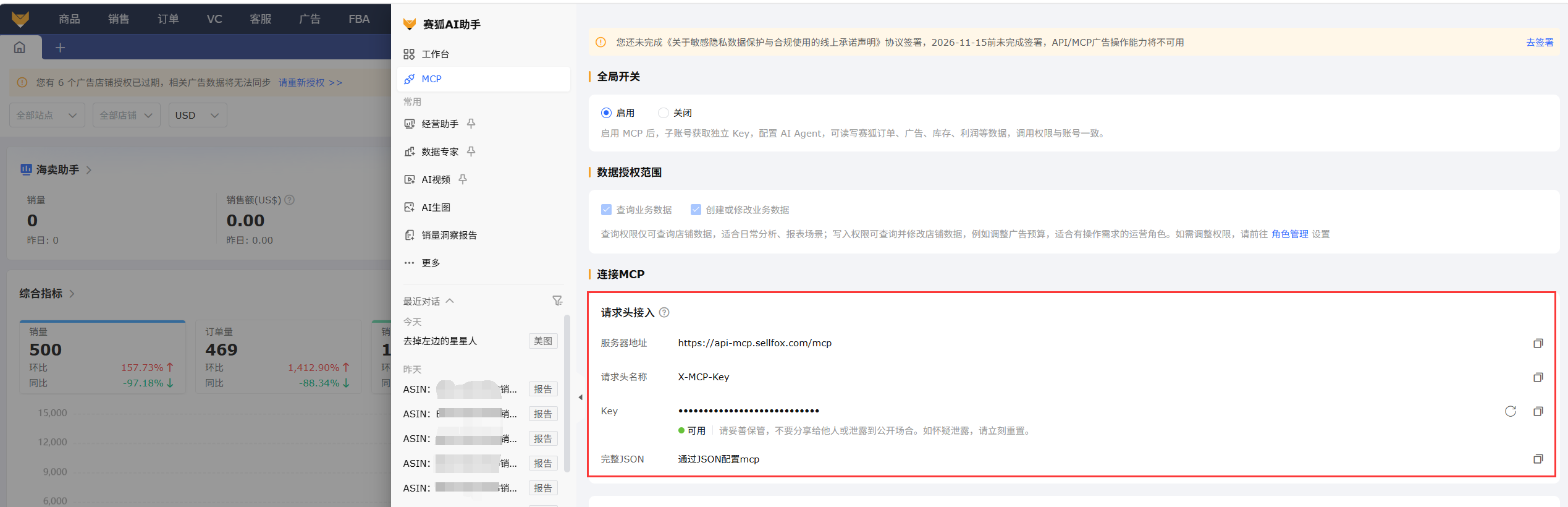
三、如何将赛狐 MCP 添加至 AI 工具?
本章含所有工具通用的配置信息,您再任选正在使用的一款AI工具跟随操作即可,全程约 5 分钟3.1 通用配置方式
①打开 AI 工具的 MCP 或工具管理,选「添加自定义 MCP 工具」。
②服务器 URL 填入:https://api-mcp.sellfox.com/mcp。
③传输方式选 Streamable HTTP(部分平台叫 HTTP Streaming)。
④在 Headers 里加一行:X-MCP-Key: 你的鉴权密钥
⑤保存并启用,看到工具列表(店铺、订单、库存、广告等)加载出来即接入成功。
⑥回对话中用自然语言调用,例如“查一下上周销量 Top10 的 MSKU”。
①在 AI 平台添加自定义 MCP 工具
②认证方式选择 OAuth(或 OAuth 2.0 / Authorization Code)。
③填入URL:https://api-mcp.sellfox.com/mcp
④保存后点击「授权」,跳转到赛狐登录页并完成登录和同意授权。
⑤页面跳回后工具列表加载完成即接入成功。
3.2 通用配置(适用于支持手动输入 JSON 的工具)
"mcpServers": {
"Sellfox-MCP": {
"type": "streamableHttp",
"url": "https://api-mcp.sellfox.com/mcp",
"headers": {
"X-MCP-Key": "你的密钥"
}
}
}
}
3.3 在各AI工具中配置
3.3.1 配置-WorkBuddy
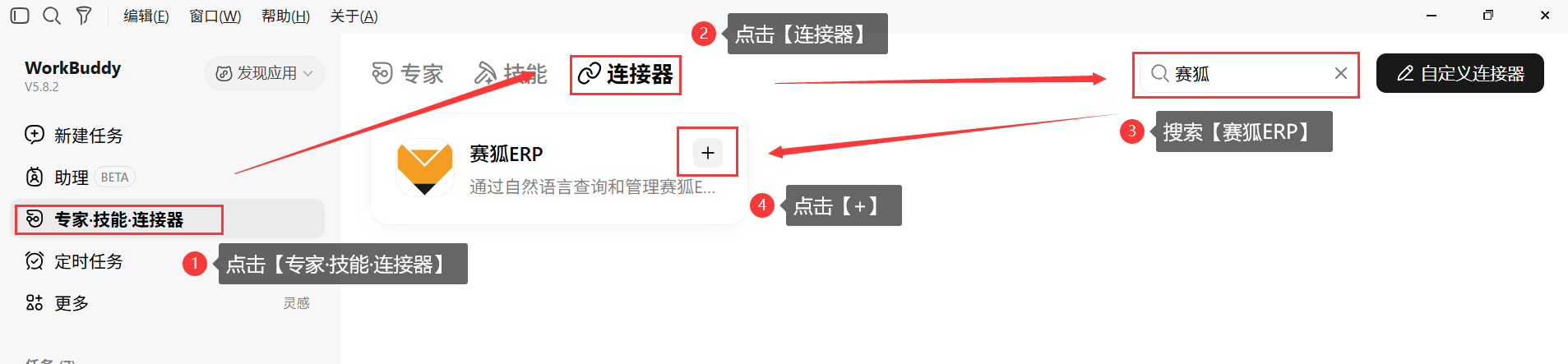
打开WorkBuddy客户端,进入【专家·技能·连接器】-【连接器】,搜索【赛狐ERP】,点击【+】安装,在弹出窗口中将赛狐后台【AI】-【MCP】中复制的【Key】填写到页面的【MCP KEY】中。注意:如果【连接器】中搜索不到【赛狐ERP】可以更新下WorkBuddy到最新版本
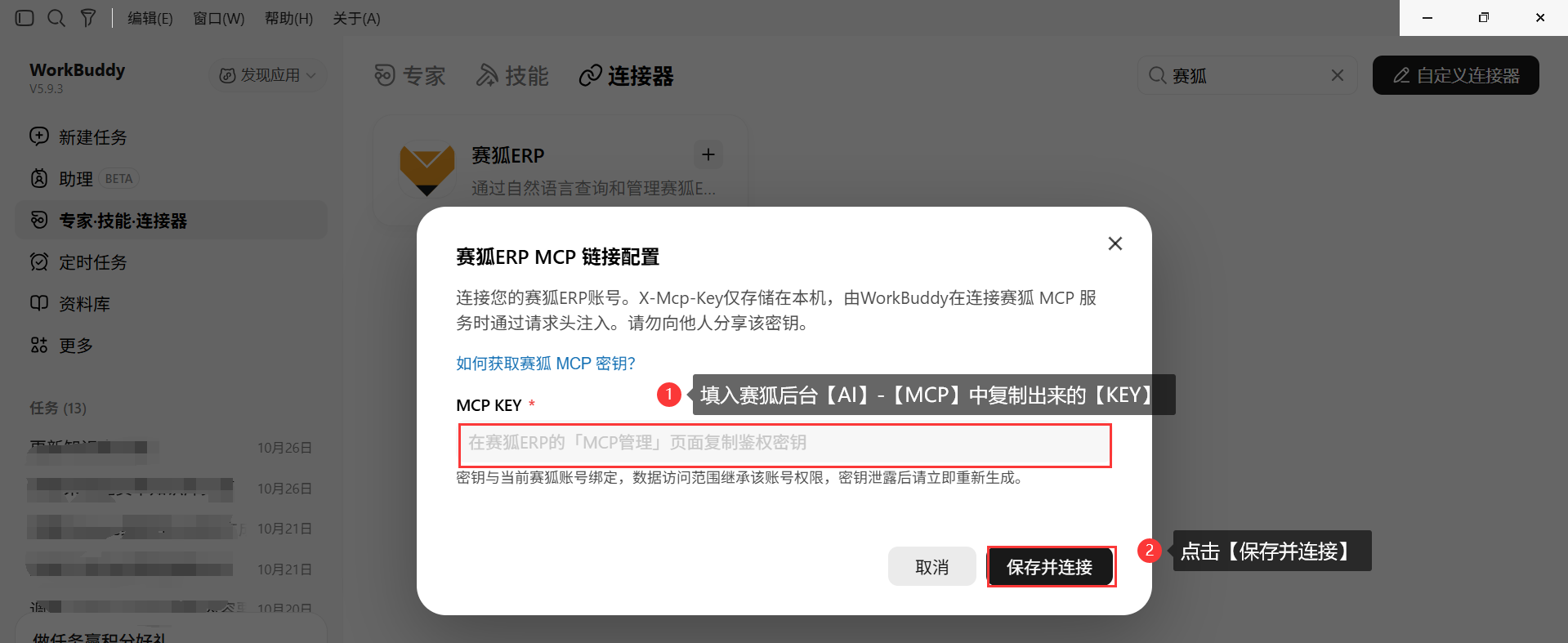
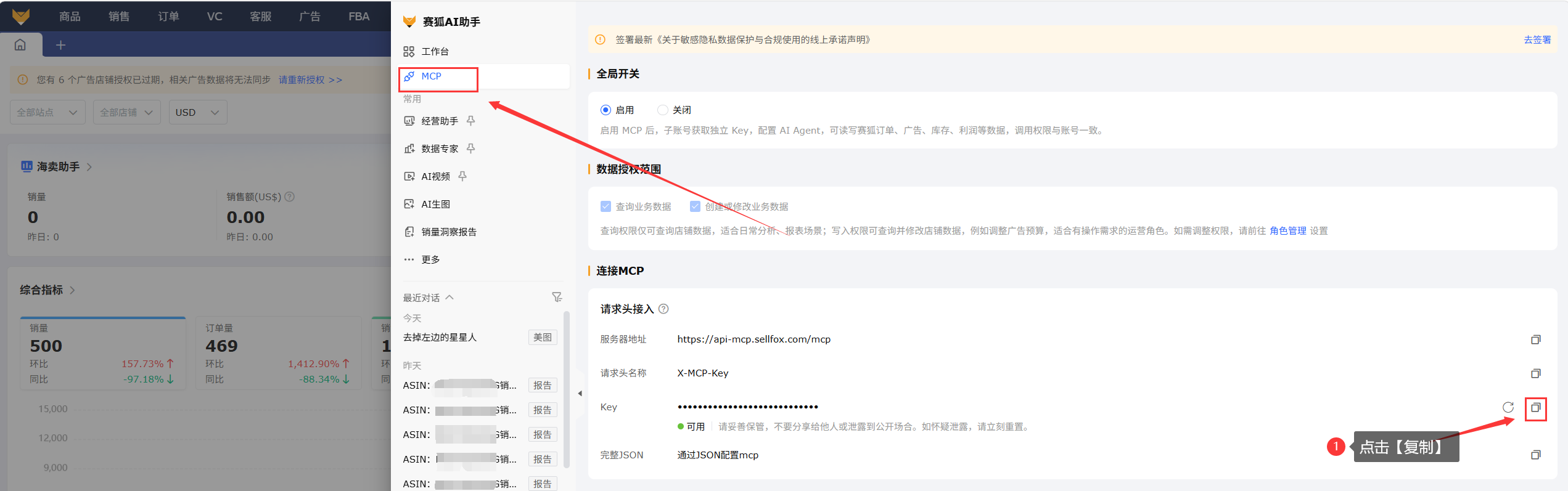
进入赛狐后台【AI】-【MCP】页,点击复制【Key】,复制出字符串填入WorkBuddy的【MCP KEY】中
3.3.2 配置-Cherry Studio
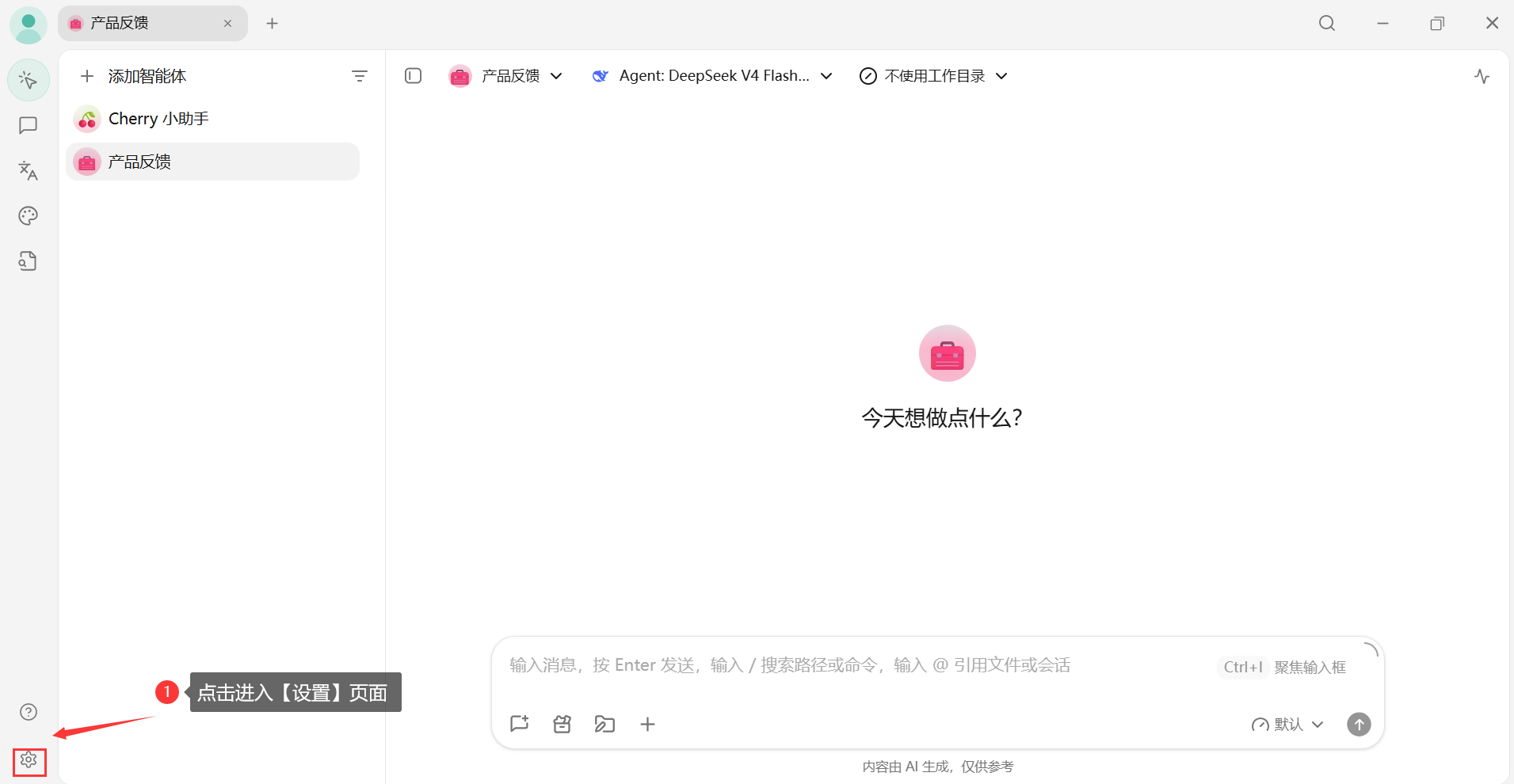
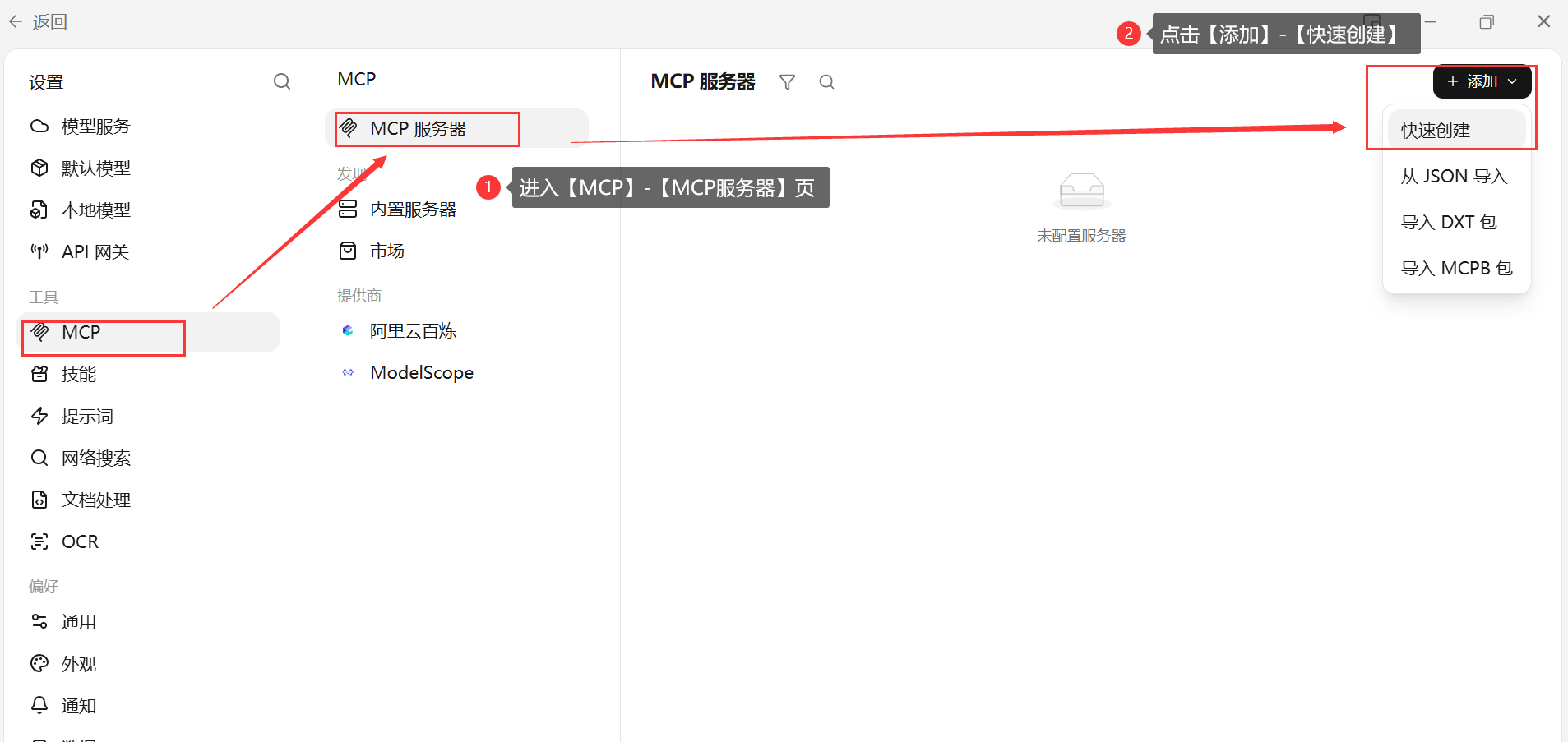
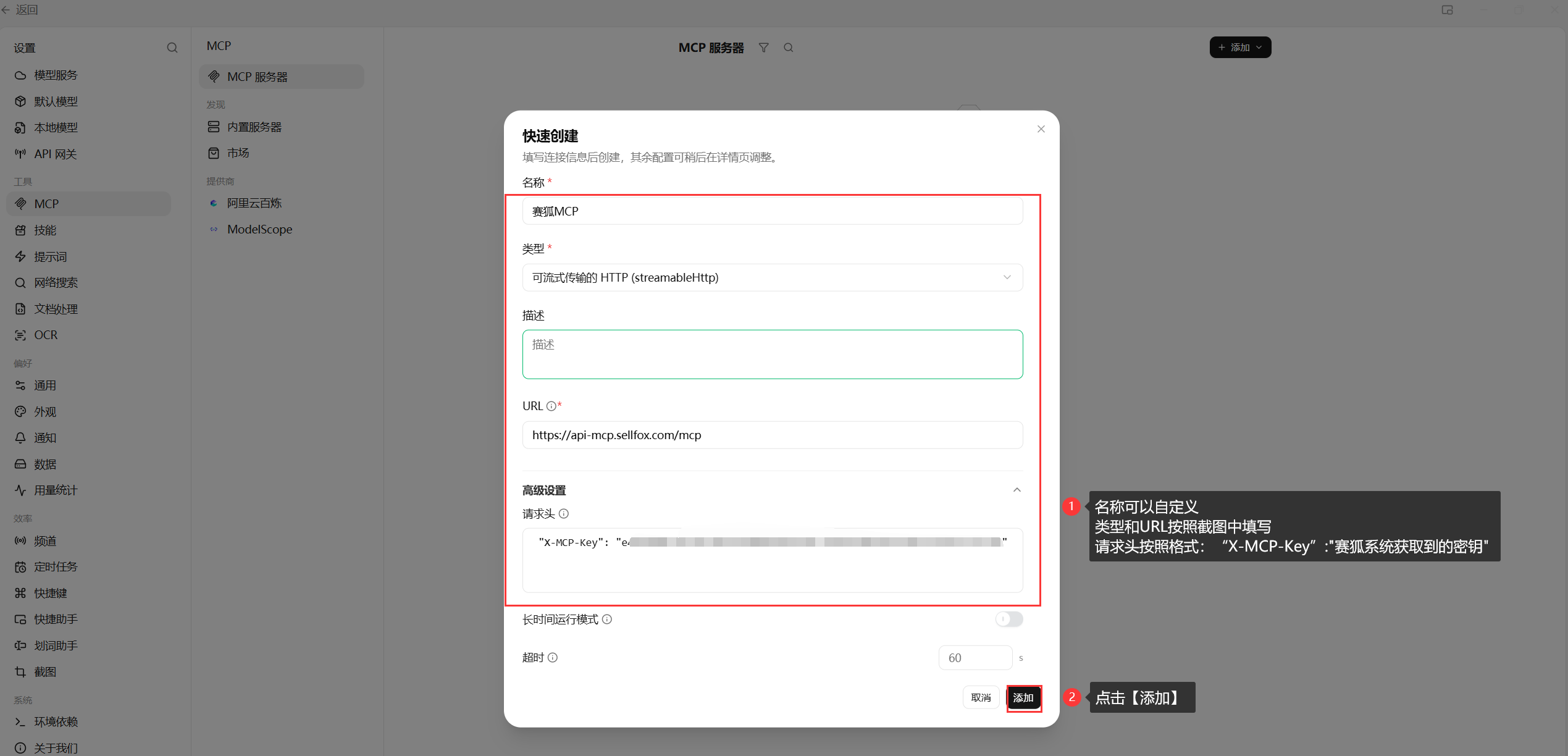
类型:默认选择“可流式传输的HTTP(streamableHttp)”;
URL:填写系统服务器地址,比如:https://api-mcp.sellfox.com/mcp;
请求头:X-MCP-Key=你的密钥
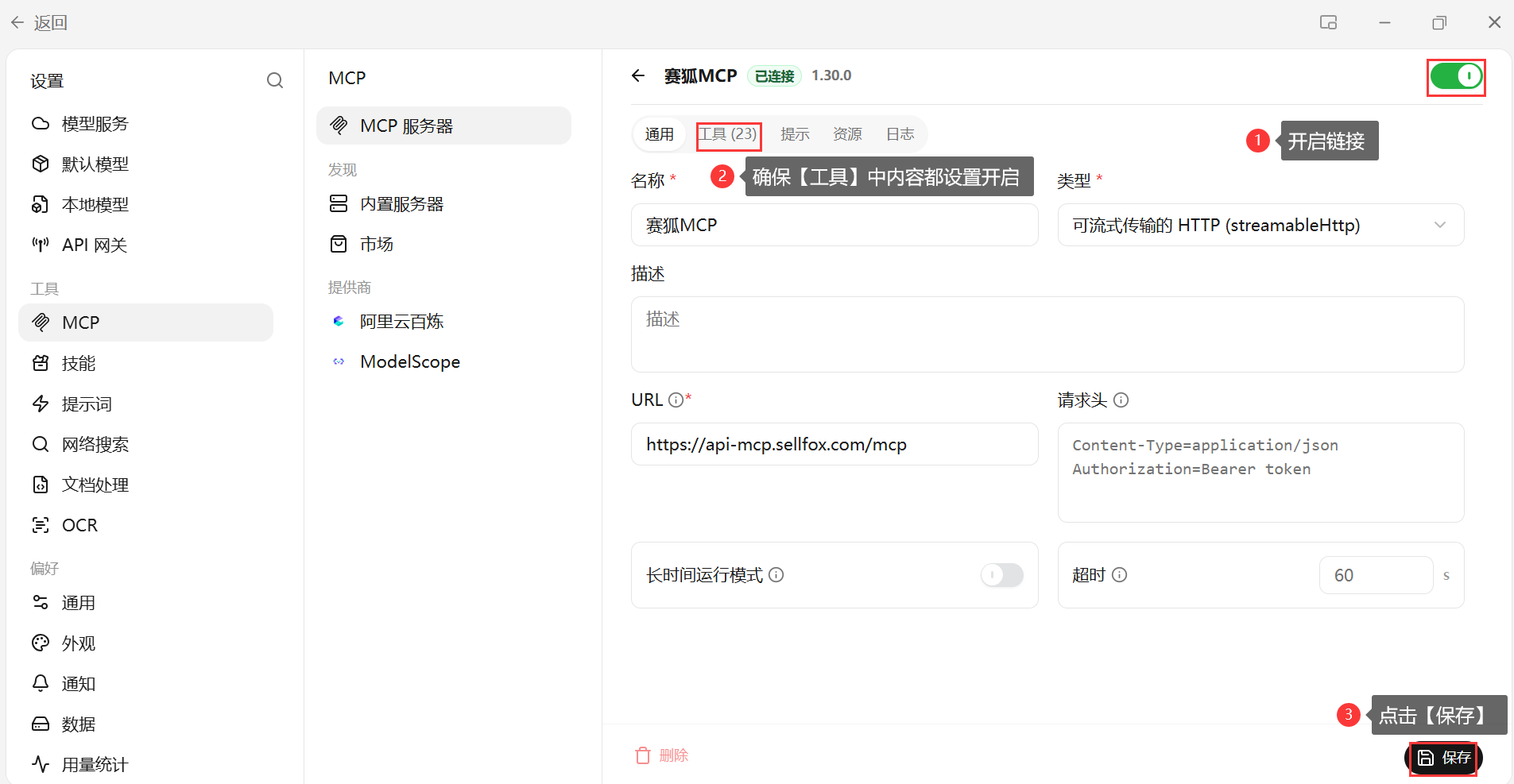
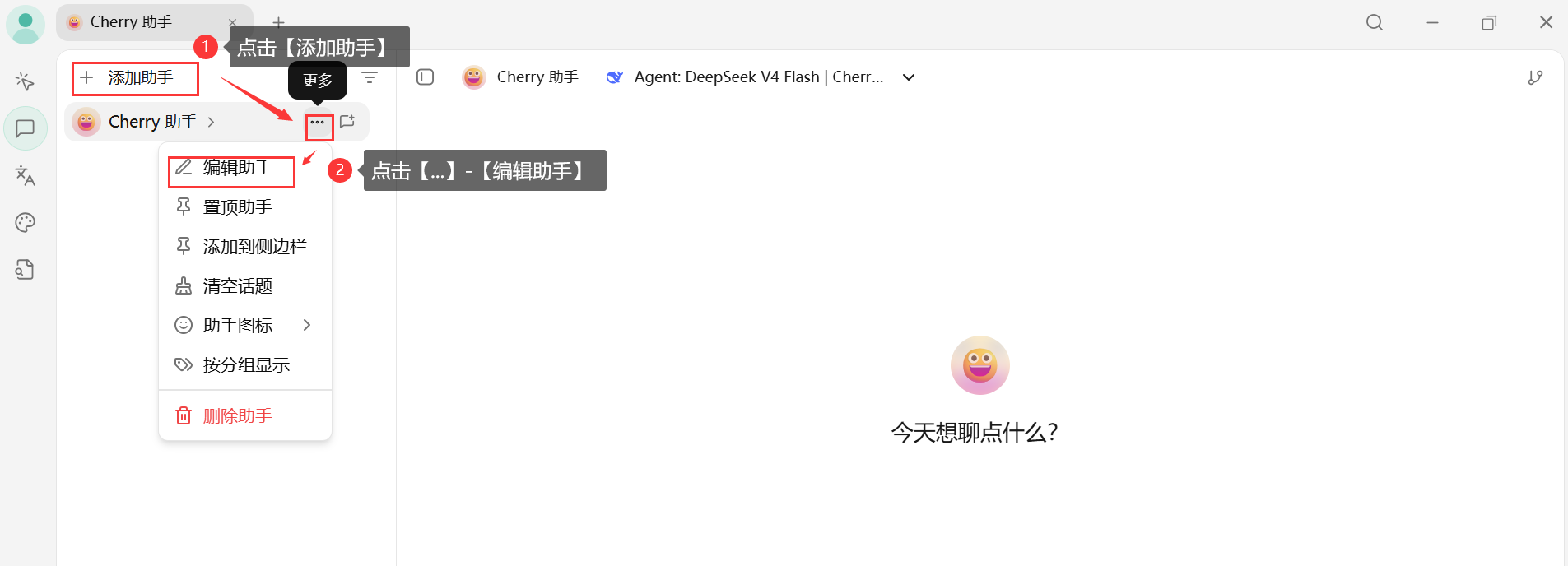
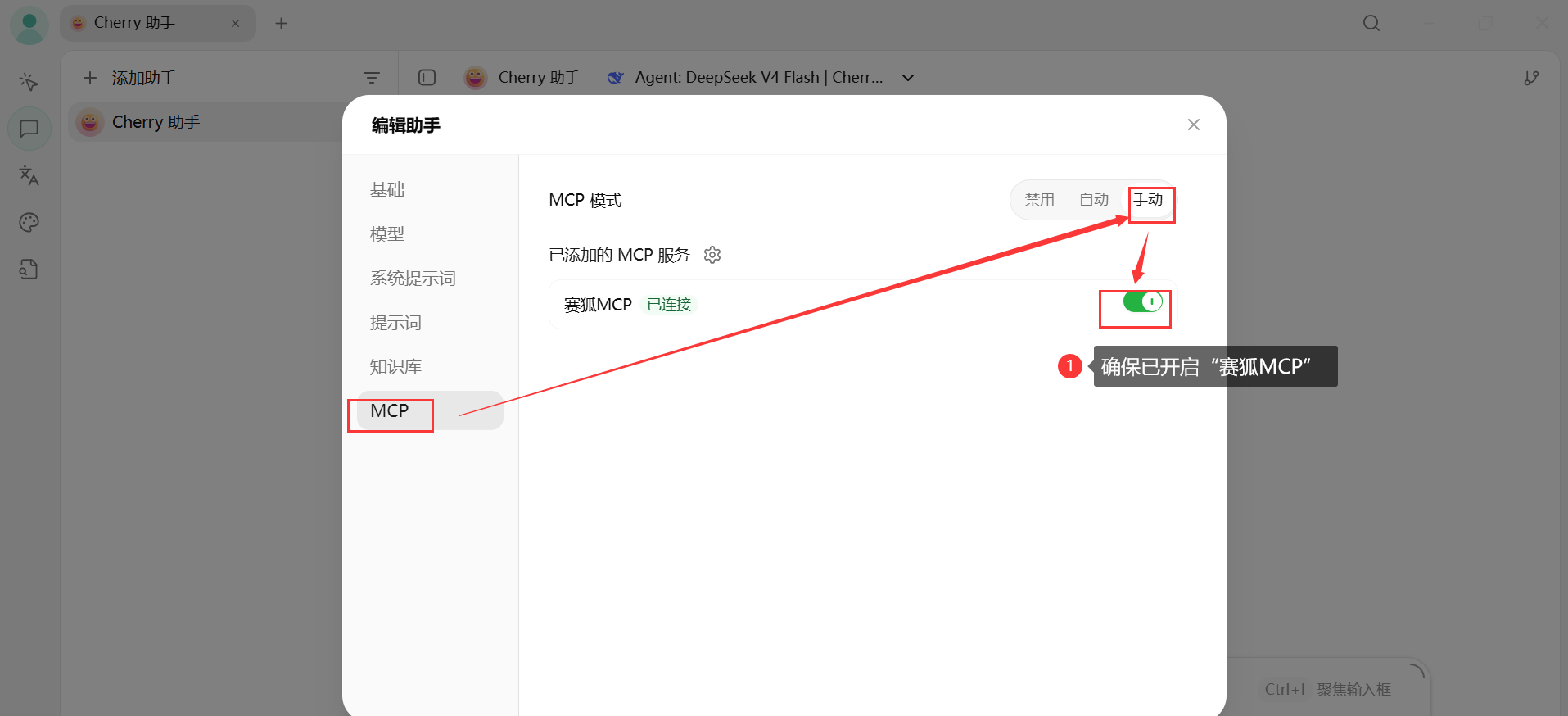
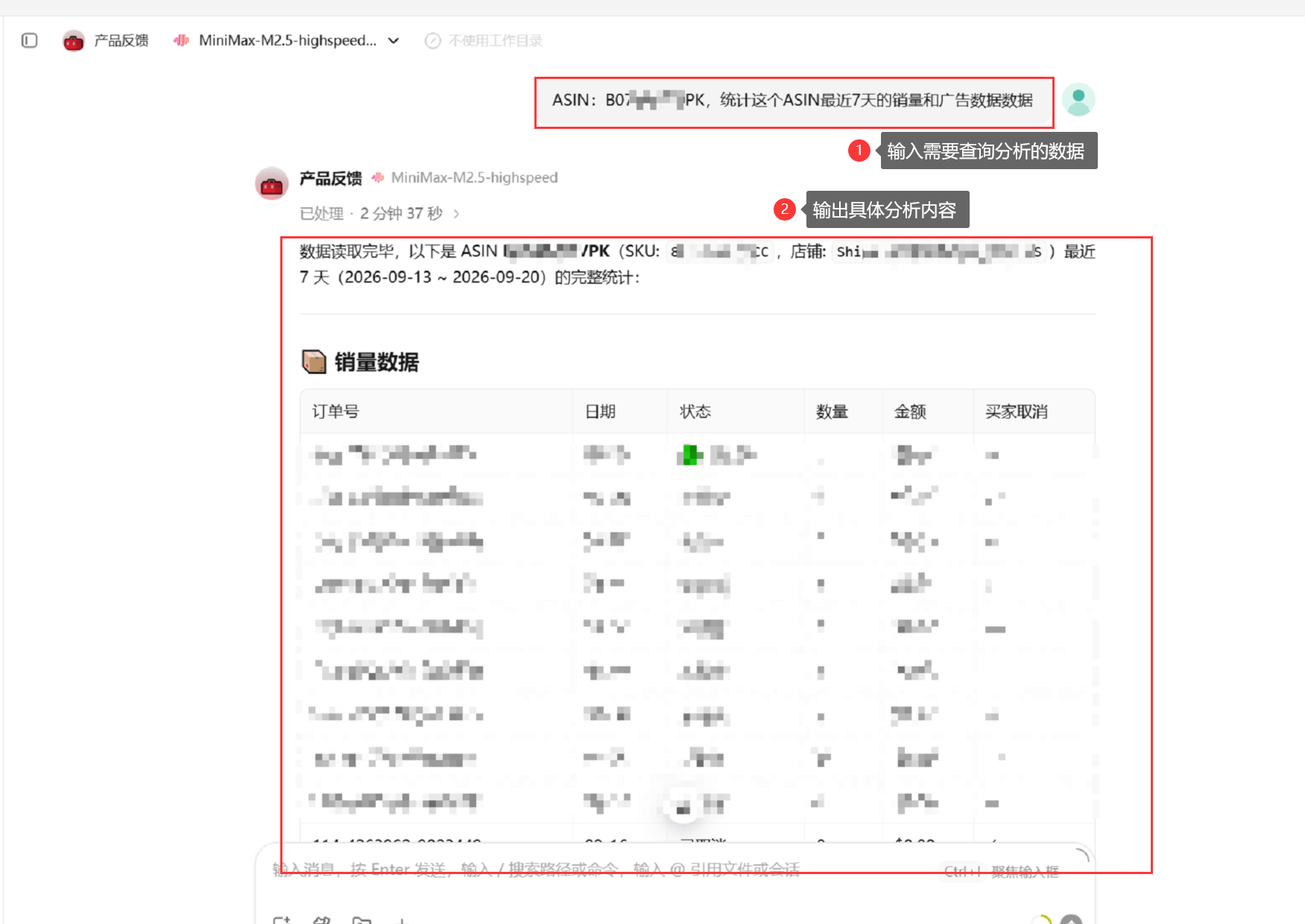
3.3.3 配置-Cursor
②点击【+ New MCP Server】
③将赛狐后台【AI】-【MCP】中复制的【完整JSON】,粘贴到配置列中填入
④保存后,在Cursor的AI对话中即可直接调用赛狐数据
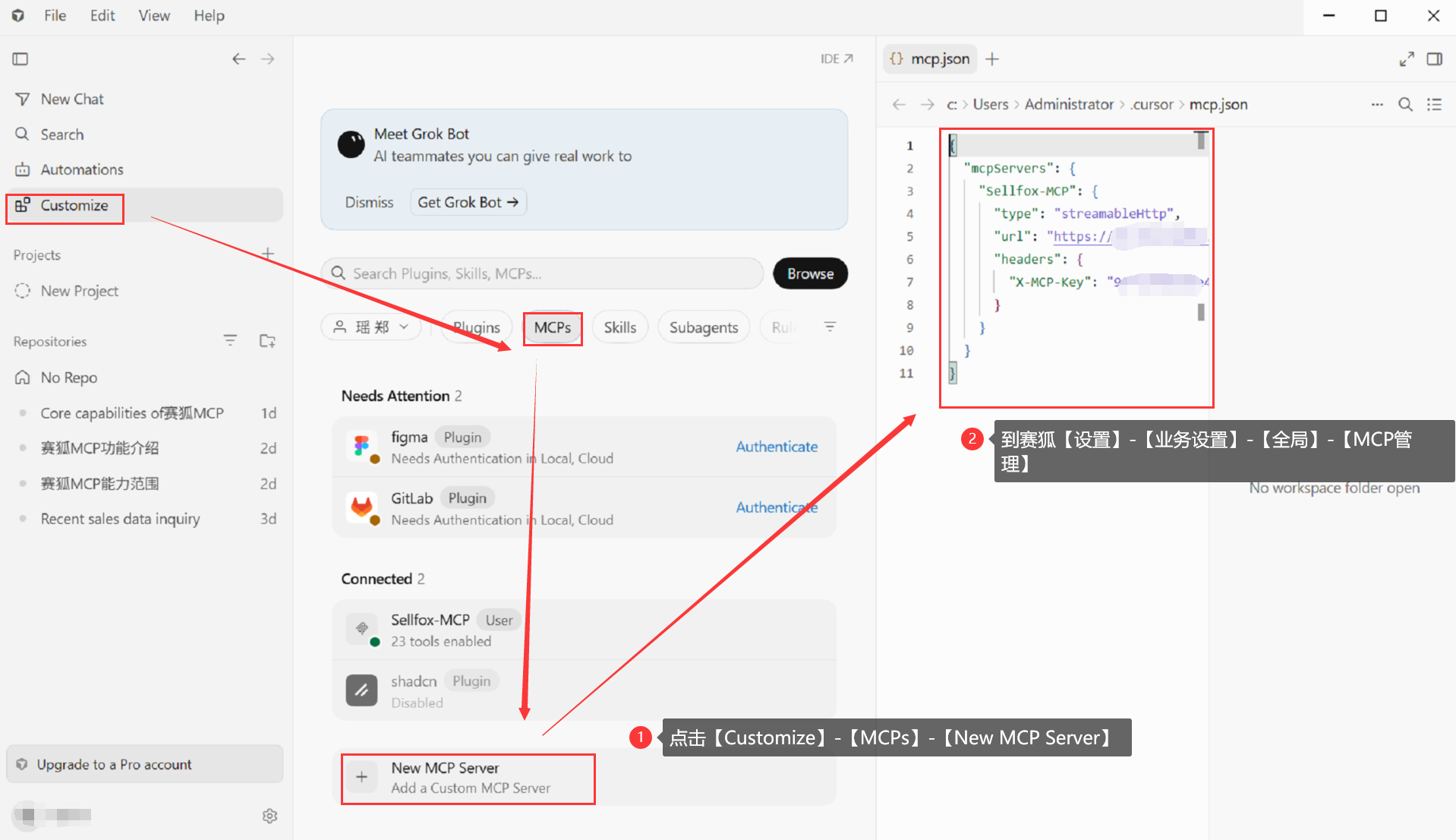
3.3.4 配置-Trae
①打开Trae,进入【插件市场】 >【 MCP】,点击【管理】;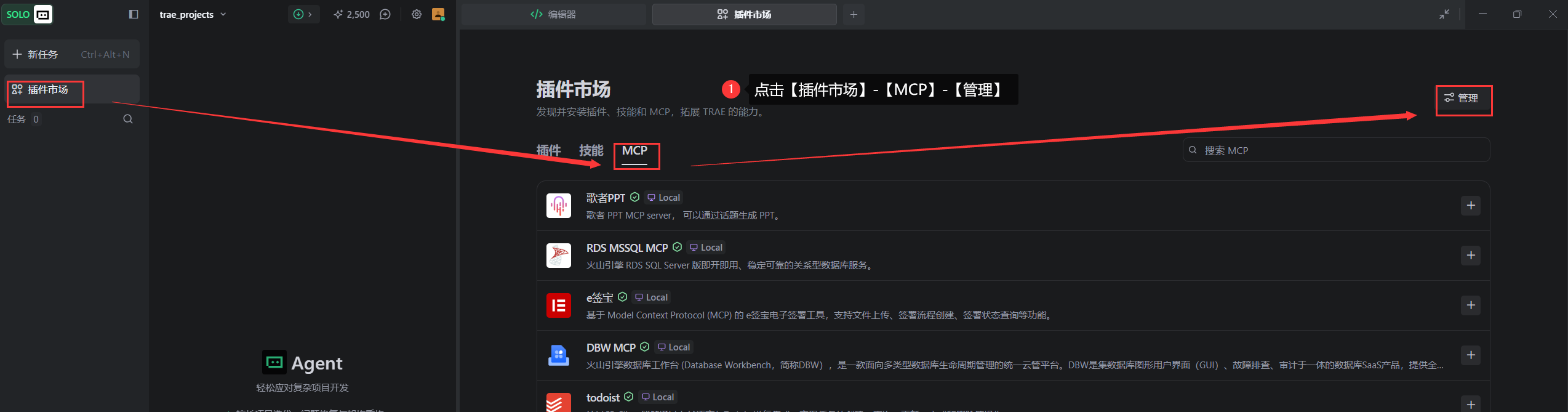
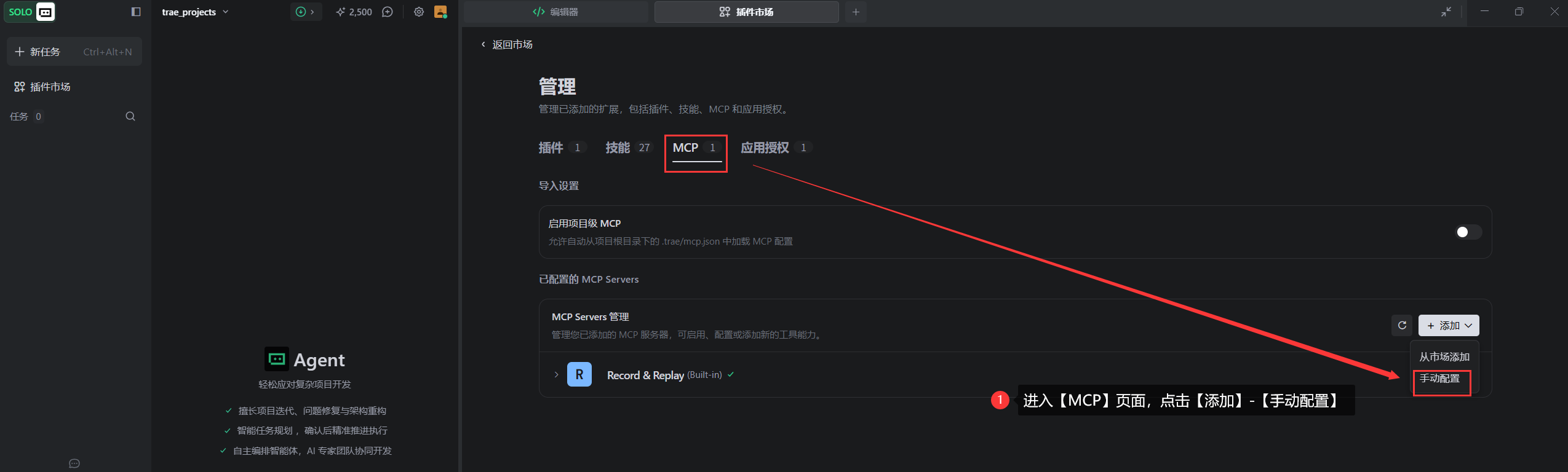
②在管理页面选择MCP,点击【+添加】> 手动配置;
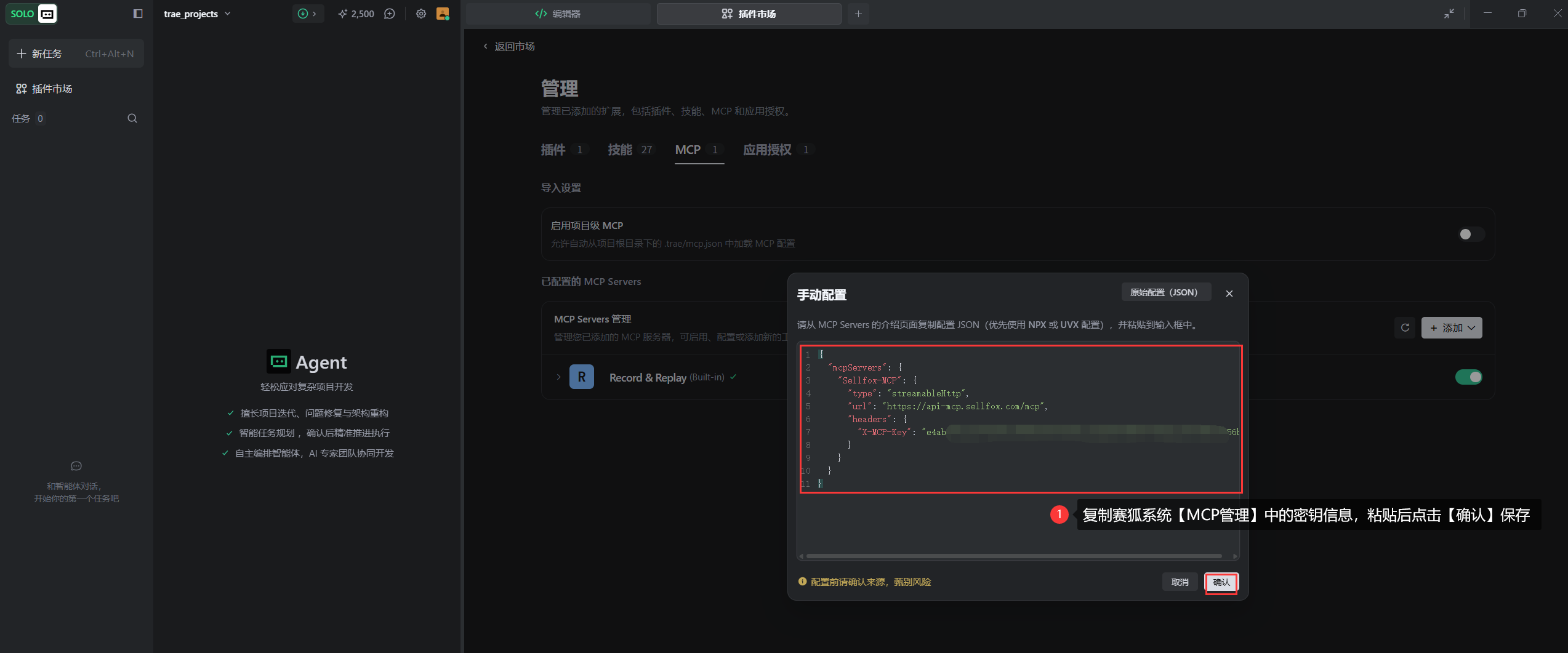
③到赛狐【AI】-【MCP】中复制的【完整JSON】,粘贴到Trae的手动配置页中,确认保存
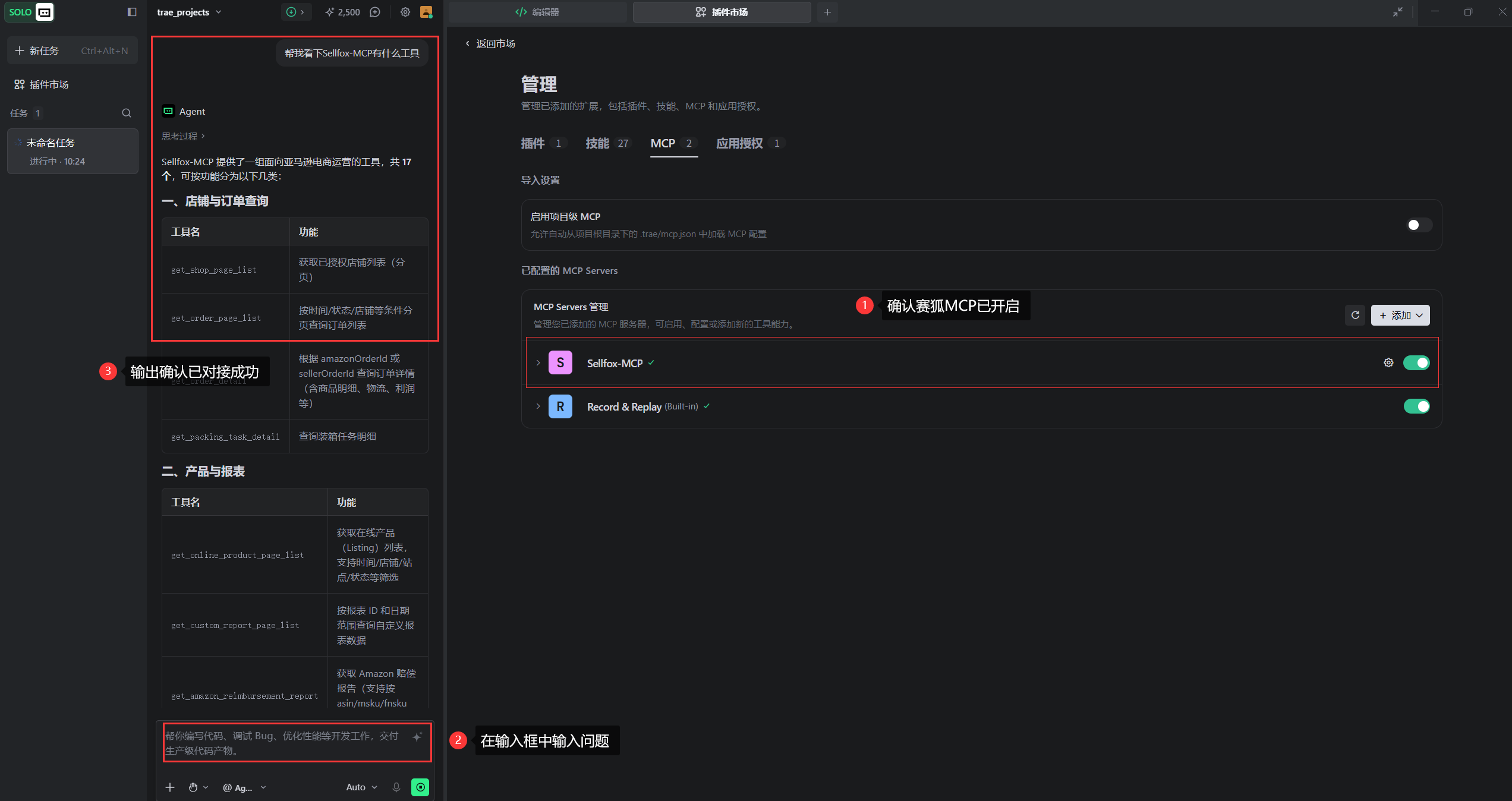
④在MCP页中确认赛狐MCP状态已开通,在聊天框可以输入有关赛狐MCP的问题,输出相关内容,确认已链接成功
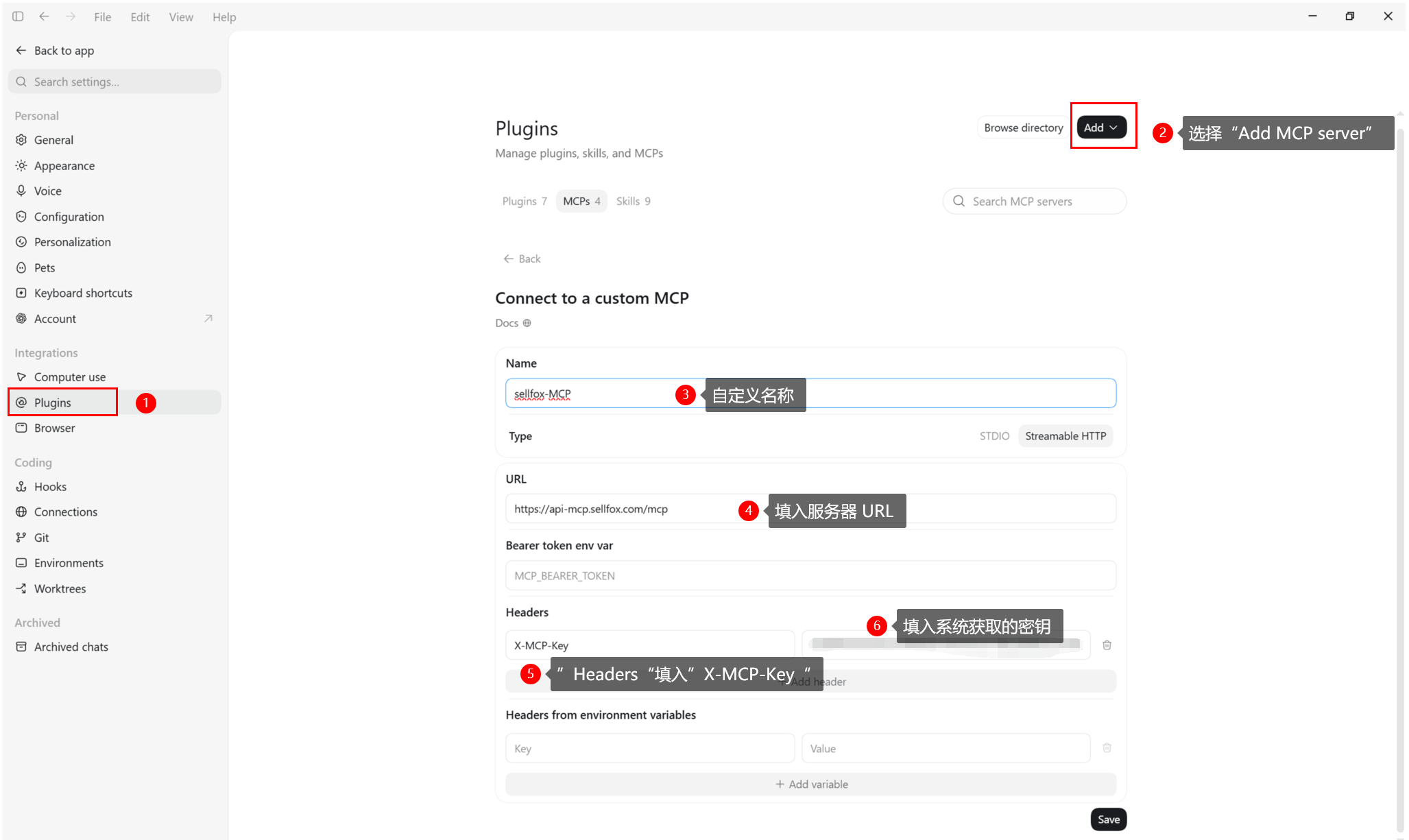
3.3.5 配置-Codex
③填入赛狐后台复制的【服务器 URL 与 X-MCP-Key】URL:
填写系统服务器地址:https://api-mcp.sellfox.com/mcp
X-MCP-Key=“赛狐系统中复制的【KEY】”
3.3.6 配置-Codex网页端
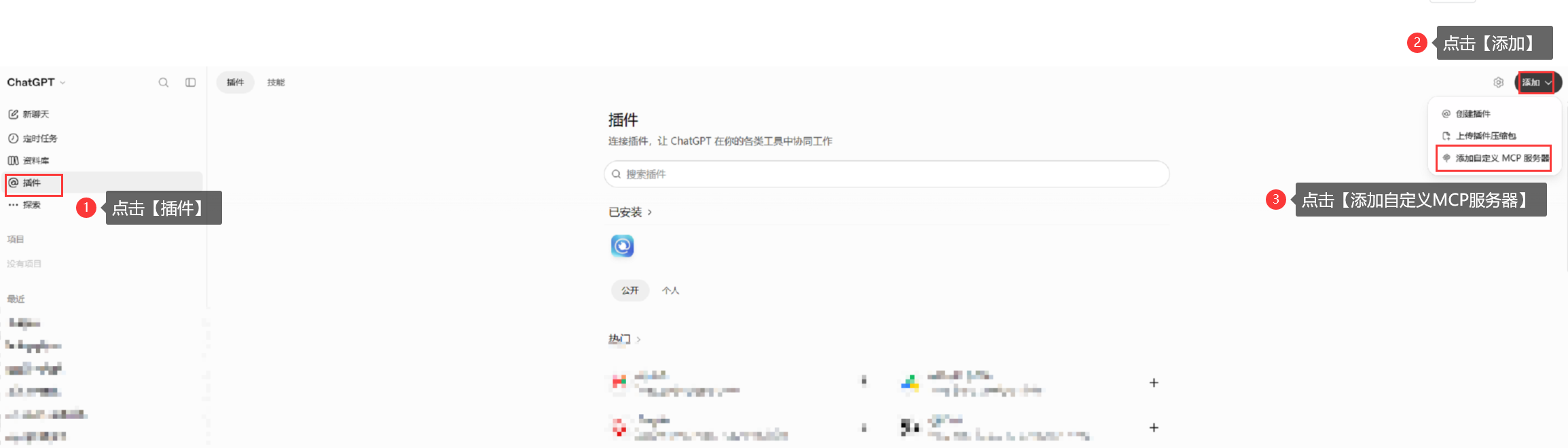
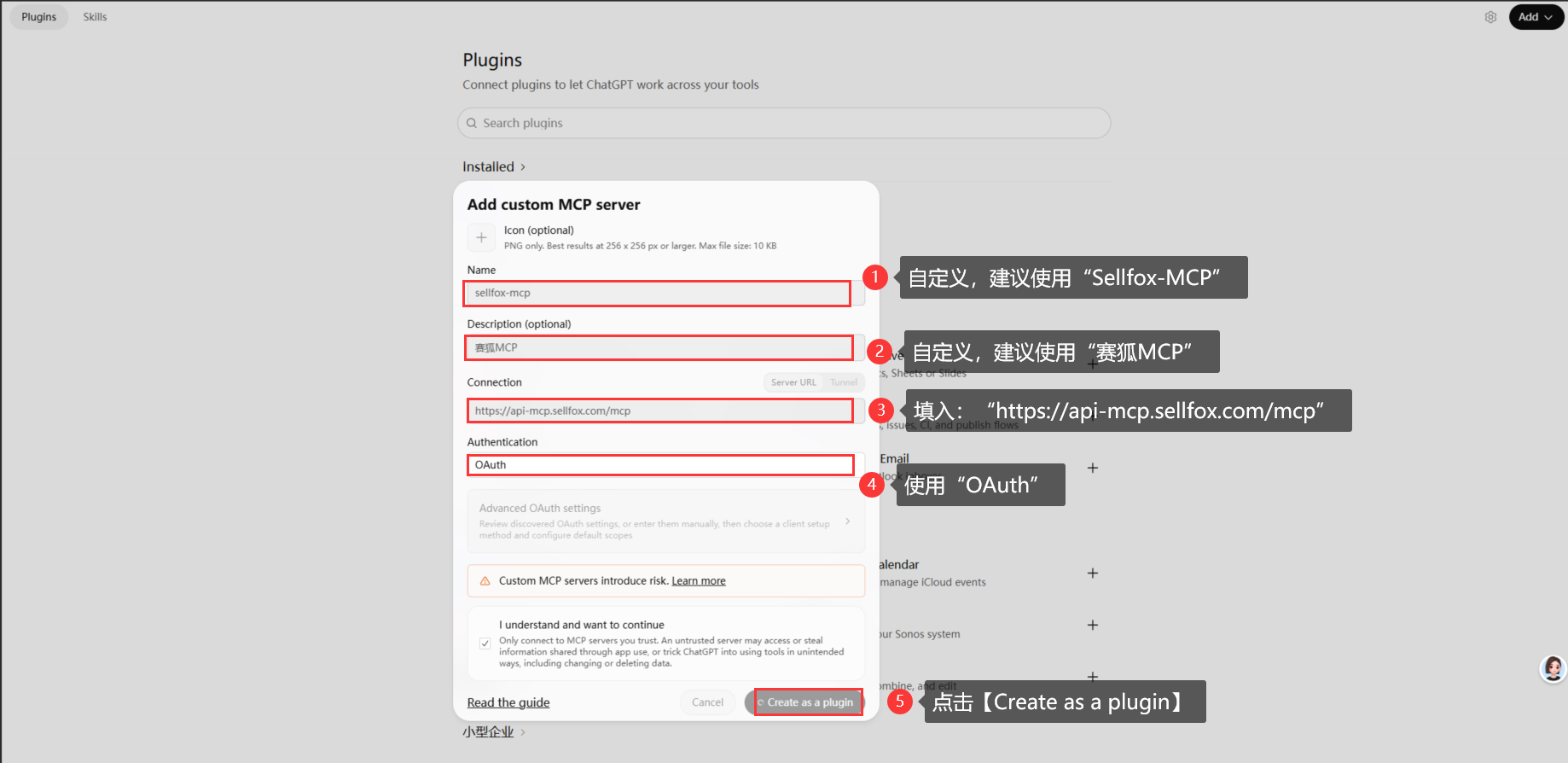
③Description (optional):自定义,建议使用"赛狐MCP"
④Connection:https:/api-mcp.sellfox.com/mcp
⑤Authentication:OAuth
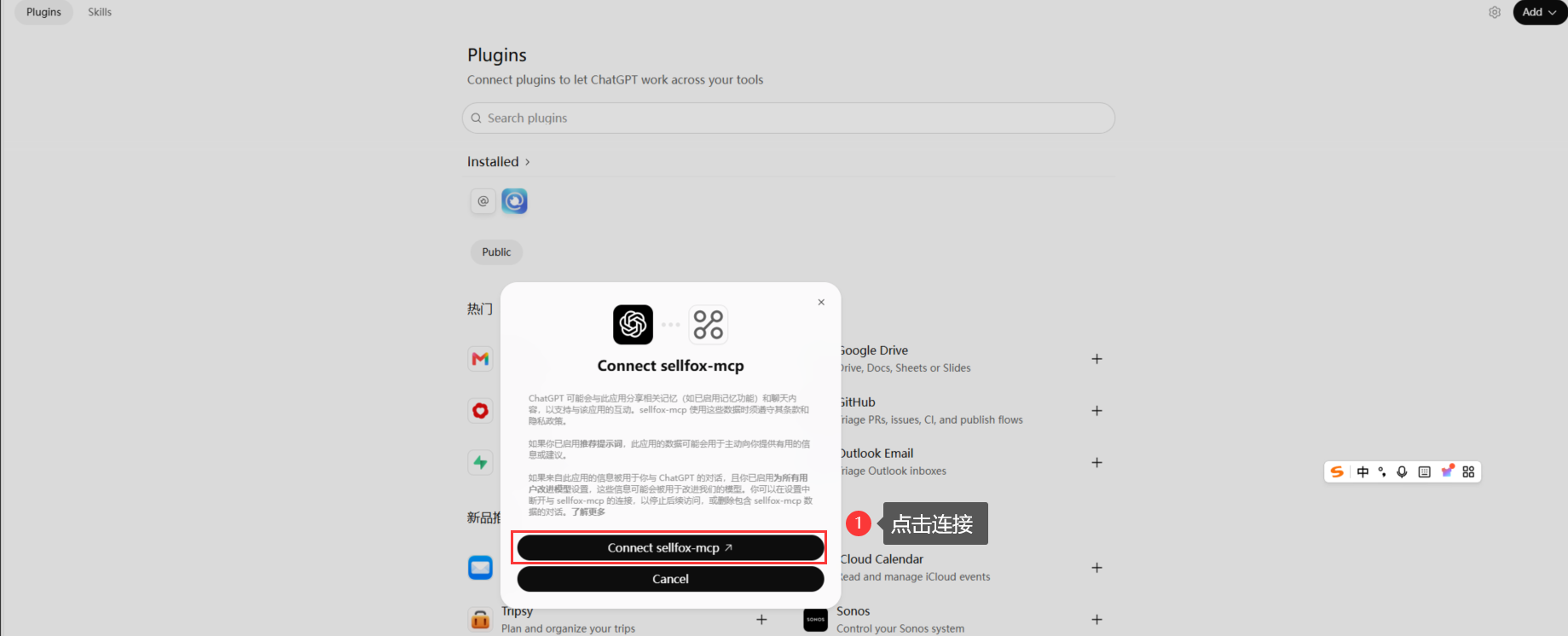
⑥保存后会提示:Connect sellfox-mcp,点击后会跳转至赛狐进行登录并授权

⑦如果跳转后提示授权失败,请联系店铺管理员前往赛狐erp后台启用MCP功能

⑧保存后启用连接器,回到对话问一个业务问题(例如:将我在赛狐所有授权的店铺列出来)
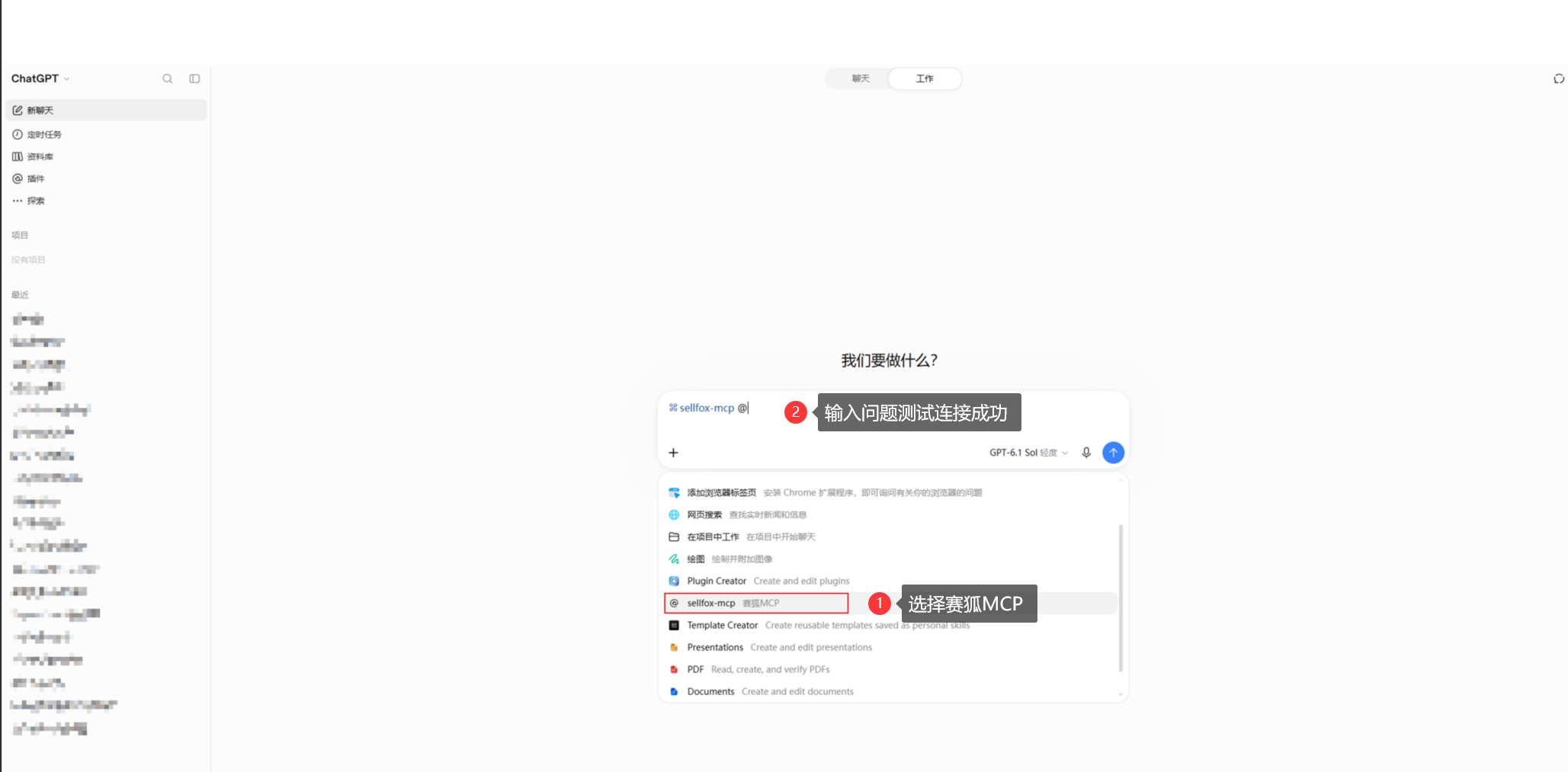
3.3.7 配置-豆包工作台
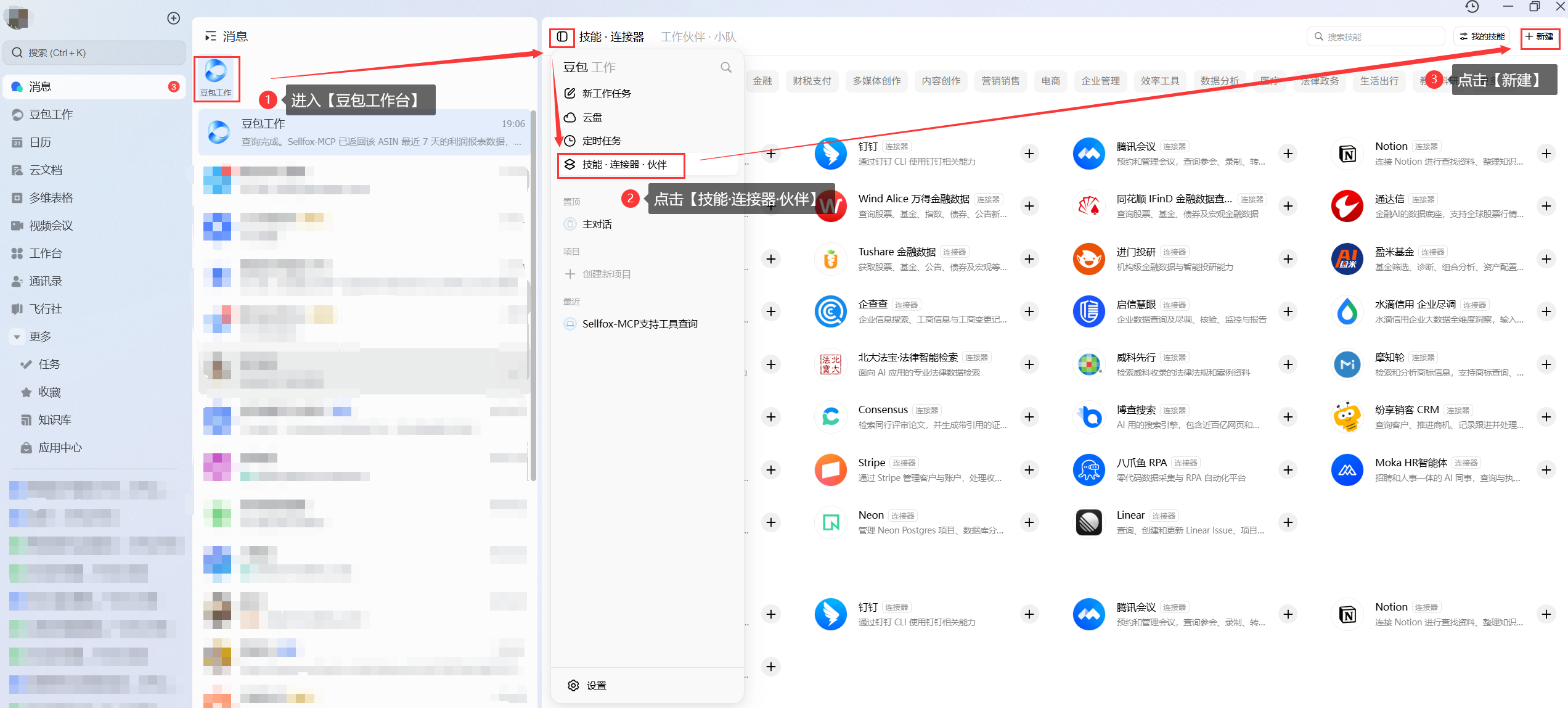

传输类型:选择“HTTP”;
服务器URL:“https://api-mcp.sellfox.com/mcp”;
自定义Headers:左侧输入框输入“X-MCP-Key”,右侧输入框“赛狐系统中复制的【KEY】”
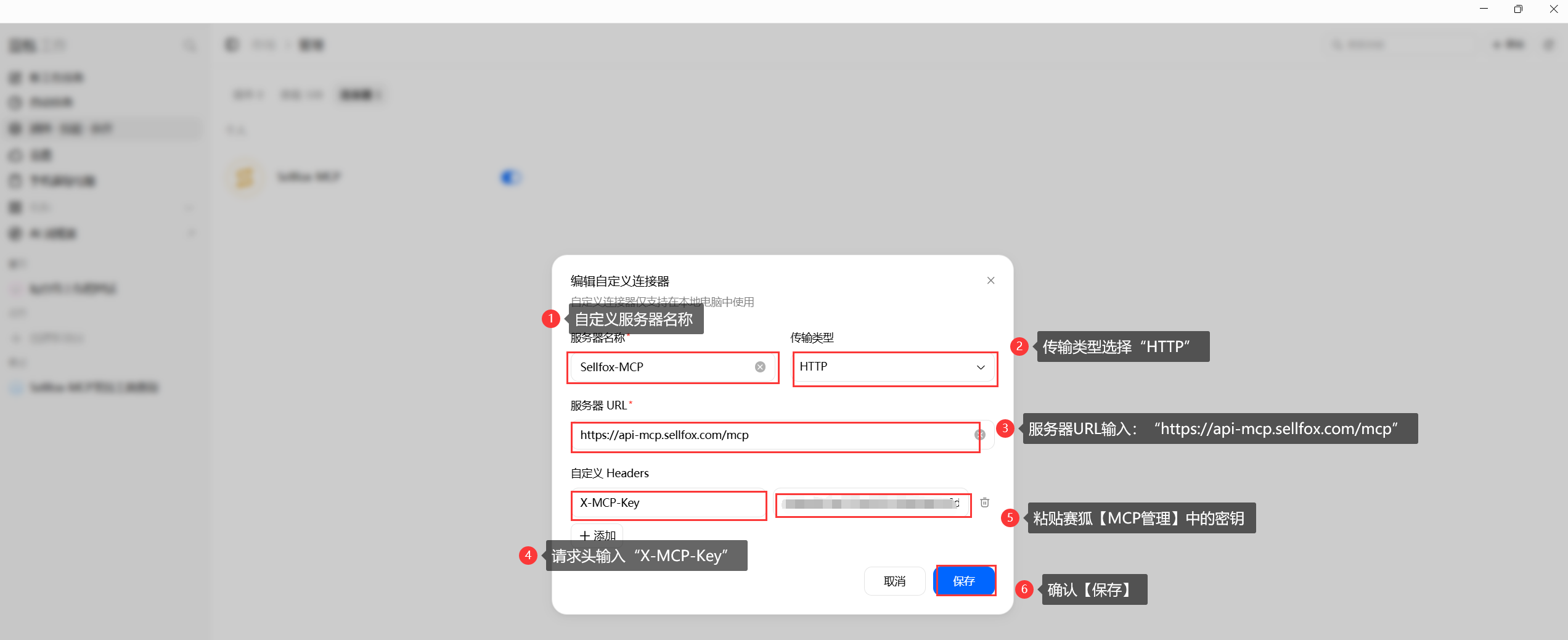
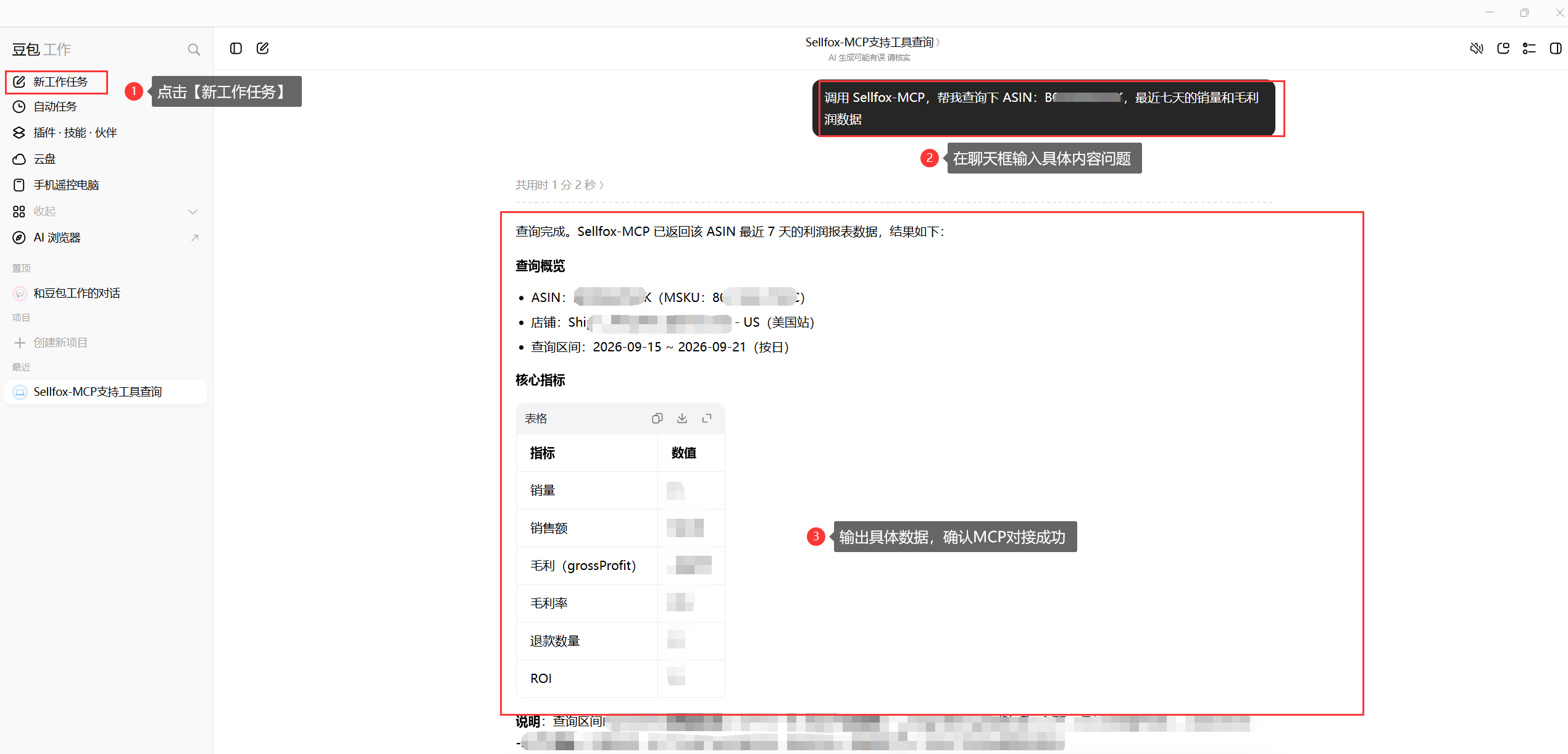
④保存好MCP设置后,在【新工作任务】的会话框中输入问题,输出数据,确认赛狐MCP连接成功。
3.3.8 配置-其他 AI 工具
①获取 MCP 服务地址:https://api-mcp.sellfox.com/mcp
②在 AI 工具的 MCP / 工具管理中,选择"添加自定义 MCP 工具"
③填写 URL,传输方式选择 HTTP Streaming / Streamable HTTP
④在请求头(Headers)中添加“X-MCP-Key”:“赛狐账号中复制的【KEY】”
⑤保存后即可在对话中使用
四、工具应用场景
4.1 工具能力
-
查询类工具:读取赛狐数据,放心使用
-
操作类工具:会改变广告设置或投放状态,执行前请确认店铺、活动、广告组和目标 ID
操作类工具请谨慎使用:编辑和创建类工具会真实改变您的广告设置。提问时请明确指出目标(店铺、活动、广告组、目标 ID),并在 AI 执行前确认操作范围
4.1.1 店铺
|
MCP 工具 ID |
MCP 名称 |
MCP 工具描述 |
自然语言提问示例 |
|
get_shop_page_list |
获取店铺列表(分页)。 |
获取店铺列表(分页)。查询当前账号下已授权的所有店铺信息。包括店铺名称、亚马逊卖家编号(sellerId)、站点、广告授权状态、店铺授权状态等 |
我现在授权了哪些亚马逊店铺?把店铺名、站点和授权状态都列出来 |
|
get_province_list |
查询州省列表。 |
查询国家下的州省列表。 |
美国站发货要选州,系统里能选哪些州省? |
4.1.2 订单
|
MCP 工具 ID |
MCP 名称 |
MCP 工具描述 |
自然语言提问示例 |
|
get_order_detail |
根据订单ID查询订单详情。 |
根据订单ID查询订单详情。通过amazonOrderId 或sellerOrderId 获取订单的完整详细信息,包括订单状态、金额、物流、商品明细等。 |
订单 {订单ID} 到底赚了多少?商品、金额、运费和利润都拆开看下 |
|
get_order_page_list |
获取订单列表(分页)。 |
获取订单列表(分页)。根据日期范围和各种筛选条件查询订单列表。 |
最近 7 天的订单按下单时间倒序拉出来,我看有没有异常状态 |
|
get_multiplatform_sale_stats |
多平台销量统计 |
多平台销量统计(销量/销售额/订单量/GMV查询)。 |
亚马逊、Walmart、TikTok 这几家这个月的销量、销售额、订单量和 GMV 分别多少?对下账 |
4.1.3 产品
|
MCP 工具 ID |
MCP 名称 |
MCP 工具描述 |
自然语言提问示例 |
|
get_online_product_page_list |
获取在线产品信息V2(分页)。
|
获取在线产品信息V2(分页)。查询亚马逊在线产品(Listing)列表,支持按时间、店铺、站点、状态、配送方式等多种条件筛选。 |
美国站在线产品里哪些快断货了?库存和售价一起列出来 |
|
get_product_analyze_list |
获取产品分析数据 |
获取产品分析详情数据,支持小时级销量、库存查询,并提供同环比对比能力 |
ASIN {ASIN} 今天的分时销量和库存是什么情况?和上周比怎么样 |
|
get_transparency_product_list
|
透明计划产品列表。 |
查询透明计划产品列表,支持按产品状态、账号名称及搜索字段筛选,并支持分页查询。 |
透明计划里哪些产品还在待激活状态? |
|
get_transparency_code_list
|
透明计划code列表。 |
查询透明计划(Transparency)TCode列表,支持按使用状态、创建时间、账号名称及搜索字段筛选,并支持分页查询。 |
透明计划 TCode 还剩多少没用?按创建时间倒序看下 |
|
get_product_analyze_detail
|
获取产品分析详情数据。 |
获取产品分析数据。可查看天维度销量与库存数据,支持同环比对比分析。 |
最近 30 天产品分析的日销和库存拉出来,我要看同环比 |
|
get_product_by_label
|
查询标签对应产品/商品。 |
查询标签对应产品/商品,支持按照公共标签或个人标签查询 |
打了「主推款」标签的产品有哪些?列一下 |
4.1.4 物流与库存
|
MCP 工具 ID |
MCP 名称 |
MCP 工具描述 |
自然语言提问示例 |
|
get_awd_inventory_page_list |
查询AWD库存列表 |
查询 AWD(Amazon Warehousing & Distribution)库存。返回各 AWD 仓的在库与在途数量,用于判断要不要补货到 FBA。 |
AWD 仓现在还有多少库存 |
|
get_fba_shipment_page_list |
查询FBA货件列表 |
分页查询 FBA 货件列表。返回货件号、状态、数量、目的仓与创建时间,用于跟踪在途与已入仓;货件明细走货件详情接口。 |
在途的 FBA 货件有哪些,预计什么时候到仓 |
|
get_fba_shipping_head_fee_page_list |
查询头程分摊列表 |
查询头程费用分摊列表。按货件列出头程运费与分摊结果,分摊方式直接影响单件成本。 |
头程费用分摊列表,这个货件摊了多少运费 |
|
get_inbound_shipment_destination |
按货件编号查询收货地址 |
按货件编号查询收货仓库与地址。用于打托、约车与地址填写。 |
这个货件号对应的收货仓库地址是什么 |
|
get_inbound_shipment_detail |
查询FBA货件详情 |
按货件编号查询 FBA 货件详情。返回装箱明细、SKU 数量与入仓状态,是核对「发出去多少、入仓多少」的依据。 |
这个 FBA 货件的装箱和 SKU 明细 |
|
get_logistic_page_list |
查询物流商列表 |
查询物流商列表。返回物流商名称与编码,发货与费用归集都要用它做映射。 |
我们合作了哪些物流商 |
|
get_packing_task_detail |
查询装箱任务明细 |
查询装箱任务明细。返回箱规、每箱装箱清单与实际装箱数,用于核对装箱是否按计划执行。 |
这个装箱任务的箱规和装箱清单 |
|
query_platform_warehouse_full_inventory |
查询Mercado Full仓库存 |
查询 Mercado Full 仓库存。返回在仓数量与可售数量,是 Mercado 补货决策的库存依据。 |
Mercado Full 仓的库存明细 |
|
query_shipping_order_page_list |
查询多平台发货单列表 |
查询多平台发货单。返回发货单号、平台、状态与商品数量;发货单状态决定能不能分配库存和确认发货。 |
本周的发货单有哪些,状态到哪了 |
|
query_wfs_shipment_addable_product |
查询WFS货件可添加商品 |
查询 Walmart WFS 货件可添加的商品。返回可入仓的商品与剩余可入数量,是建 WFS 货件前的必填数据。 |
WFS 这个货件还能加哪些商品 |
|
allocate_shipping_order_stock |
分配多平台发货单库存 |
【写】给已确认的多平台发货单分配库存。仅 status=4(待配货)可执行,覆盖 Temu / TikTok / Walmart / SHEIN / AliExpress;与「确认发货」是两步,不能一步到底。 |
发货单 SH20261105003 分配库存,先确认它还是待配货 |
|
confirm_shipping_order_ship |
确认多平台发货单发货 |
【写】确认多平台发货单发货。仅 status=0(待发货)可执行;工具契约明确不自动串联分配与确认,必须分两步,且执行后不可回滚。 |
这单货配完了,确认发货,单号 SH20261105003 |
|
create_packing_task |
创建装箱任务 |
【写】创建装箱任务。给出箱规与装箱货品清单,装箱完成后用装箱明细接口核对实际装箱与计划是否一致。 |
给这批 FBA 货件建个装箱任务,3 箱每箱 20 个 |
|
create_wfs_shipment_draft |
创建Walmart WFS货件草稿 |
【写】创建 Walmart WFS 货件草稿。草稿态可以继续补商品与箱规,确认后再提交;草稿不占用库存。 |
给 Walmart 建个 WFS 货件草稿,先只放两个 SKU |
|
delete_oversea_stock_order |
删除海外仓备货单 |
【写】删除海外仓备货单。已入库的备货单不能删,只能走撤销入库;删除前确认没有后续入库与请款单据。 |
这张还没入库的海外仓备货单删掉 |
|
delete_warehouse_transfer |
删除调拨单 |
【写】删除调拨单。仅未执行完成的单据可删,已产生出入库的调拨不能删。 |
这张没跑完的调拨单删了 |
|
delete_wfs_shipment |
删除Walmart WFS货件 |
【写】删除 Walmart WFS 货件(草稿或未发出状态)。不可回滚,已发出的货件不能删。 |
这个 WFS 货件还没发,删掉 |
|
modify_oversea_stock_allot |
批量分配海外仓备货单库存 |
【写】给海外仓备货单批量分配库存,一次处理多行备货明细。分配后库存被占用,取消要走备货单删除流程。 |
这几张海外仓备货单一起分配库存 |
|
return_warehouse_in_order |
撤销入库单 |
【写】撤销入库单。撤销后库存回退,需先确认是否已产生下游单据(发货、请款、批次成本)。 |
昨天那张入库单入错仓了,撤销掉 |
|
return_warehouse_out_order |
撤销出库单 |
【写】撤销出库单。撤销后库存回补,需先确认货物是否已实际发出;已发货的撤销会造成库存虚高。 |
这张出库单货还没发走,撤销 |
4.1.5 广告
①报告
|
MCP 工具 ID |
MCP 名称 |
MCP 工具描述 |
自然语言提问示例 |
|
create_ad_download_task |
创建广告下载任务。 |
创建广告下载任务。创建广告报告下载任务,支持SP / SB / SD 三种广告类型的多种报告维度,任务创建成功后返回任务ID,可通过查询广告报告进度接口轮询结果。 |
帮我建一个 SP 活动报告下载任务,时间取上个月,店铺 {店铺ID} |
|
get_ad_download_task_page_list |
查询广告报告进度(分页)。 |
查询广告报告进度(分页)。查询广告下载任务列表及进度,可通过任务ID、广告类型、报告类型、店铺等条件筛选。任务完成后可从data.rows[].downloadUrl 获取下载链接。 |
我昨天建的广告报告下载任务跑到哪一步了?完成的直接给下载链接 |
②SP广告
|
MCP 工具 ID |
MCP 名称 |
MCP 工具描述 |
自然语言提问示例 |
|
edit_sp_campaign |
SP广告活动批量编辑。 |
SP广告活动批量编辑。单次最多100条,每条除campaignId外至少传一个编辑字段。 |
帮我把这几个 SP 广告活动的预算调到 50 美金,状态保持开启 |
|
edit_sp_ad_product |
SP广告产品批量编辑。 |
SP广告产品批量编辑。 |
把这几个 SP 广告产品都暂停,只留 enabled=false |
|
edit_sp_ad_group |
SP广告组批量编辑。 |
SP广告组批量编辑。 |
这几个 SP 广告组的默认竞价全部上调 10% |
|
edit_sp_targeting |
SP投放批量编辑。 |
SP投放批量编辑。 |
把这批 SP 投放的竞价下调到 0.8,状态不动 |
|
close_sp_negative_targeting |
SP否定投放批量关闭。 |
SP否定投放批量关闭。单次最多100条。 |
这几个 SP 否定投放都关掉,别再自动生效 |
|
create_sp_keyword_targeting |
SP关键词投放批量创建。 |
SP关键词投放批量创建。 |
在广告组 {adGroupId} 下批量加 20 个精准关键词,竞价统一 1.2 |
|
create_sp_negative_keyword_targeting |
SP否定关键词投放批量创建。 |
SP否定关键词投放批量创建。单次最多100条。 |
把这几个不相关的词加到广告组 {adGroupId} 的否定精准里 |
|
create_sp_product_targeting |
SP商品投放批量创建。 |
SP商品投放批量创建。单次最多100条。 |
在广告组 {adGroupId} 下建一批 ASIN 定向投放,竞价 1.5 |
|
create_sp_negative_product_targeting |
SP否定商品投放批量创建。 |
SP否定商品投放批量创建。 |
把这几个 ASIN 加到广告组 {adGroupId} 的否定商品里 |
|
get_sp_ad_product_list |
查询SP广告产品列表(游标分页)。 |
查询SP广告产品列表(游标分页)。查询指定店铺下的SP广告产品数据,支持按运行状态、广告活动、广告组筛选。使用游标(nextToken)进行翻页,首次查询不传next_token,后续翻页使用返回值中的nextToken。 |
店铺 {店铺ID} 现在跑着的 SP 广告产品有哪些?状态和竞价一起看 |
|
get_sp_campaign_list |
查询SP广告活动列表(游标分页)。 |
查询SP广告活动列表(游标分页)。查询指定店铺下的SP广告活动数据,支持按运行状态、广告活动ID、广告组合ID筛选。使用游标(nextToken)进行翻页,首次查询不传next_token,后续翻页使用返回值中的nextToken。 |
店铺 {店铺ID} 所有 SP 广告活动列一下,我要挑预算最高的 20 个 |
|
get_sp_ad_group_list |
查询SP广告组列表(游标分页)。 |
查询SP广告组列表(游标分页)。查询指定店铺下的SP广告组数据,支持按运行状态、广告活动ID、广告组ID筛选。使用游标(nextToken)进行翻页,首次查询不传next_token,后续翻页使用返回值中的nextToken。 |
SP 广告活动 {campaignId} 下面有几个广告组?竞价分别多少 |
|
get_sp_keyword_list |
查询SP关键词投放列表(游标分页)。 |
查询SP关键词投放列表(游标分页)。查询指定店铺下的SP关键词投放数据,支持按运行状态、广告活动ID、广告组ID筛选。使用游标(nextToken)进行翻页,首次查询不传next_token,后续翻页使用返回值中的nextToken。 |
广告组 {adGroupId} 现在投了哪些关键词?竞价和匹配类型列出来 |
|
get_sp_product_targeting_list |
查询SP商品投放列表(游标分页)。 |
查询SP商品投放列表(游标分页)。查询指定店铺下的SP商品投放数据,支持按运行状态、广告活动ID、广告组ID筛选。使用游标(nextToken)进行翻页,首次查询不传next_token,后续翻页使用返回值中的nextToken。 |
广告组 {adGroupId} 上投了哪些 ASIN?我看竞价有没有异常 |
|
get_sp_negative_keyword_list |
查询SP否定关键词列表(游标分页)。 |
查询SP否定关键词列表(游标分页)。查询指定店铺下的SP否定关键词数据,支持按运行状态、广告活动ID、广告组ID筛选。使用游标(nextToken)进行翻页,首次查询不传next_token,后续翻页使用返回值中的nextToken。 |
店铺 {店铺ID} 的 SP 否定关键词都列一下,我要清理无效的 |
|
get_sp_negative_product_targeting_list |
查询SP否定商品投放列表(游标分页)。 |
查询SP否定商品投放列表(游标分页)。查询指定店铺下的SP否定商品投放数据,支持按运行状态、广告活动ID、广告组ID筛选。使用游标(nextToken)进行翻页,首次查询不传next_token,后续翻页使用返回值中的nextToken。 |
广告组 {adGroupId} 加了哪些否定 ASIN? |
③SB广告
|
MCP 工具 ID |
MCP 名称 |
MCP 工具描述 |
自然语言提问示例 |
|
get_sb_campaign_list |
SB广告活动。 |
SB广告活动。 |
店铺 {店铺ID} 有哪些 SB 广告活动在跑?预算和竞价一起看 |
|
get_sb_ad_group_list |
SB广告组。 |
SB广告组。 |
SB 广告活动 {campaignId} 下面有哪些广告组? |
|
get_sb_ad_product_list |
SB广告产品(创意)。 |
SB广告产品(创意)。 |
SB 广告活动 {campaignId} 用了哪些创意? |
|
get_sb_keyword_list |
SB关键词投放。 |
SB关键词投放。 |
SB 广告活动 {campaignId} 投了哪些关键词? |
|
get_sb_product_targeting_list |
SB商品投放。 |
SB商品投放。 |
SB 广告活动 {campaignId} 的商品定向有哪些? |
|
get_sb_negative_keyword_list |
SB否定关键词。 |
SB否定关键词。 |
店铺 {店铺ID} 的 SB 否定关键词列一下 |
|
get_sb_negative_product_targeting_list |
SB否定商品。 |
SB否定商品。 |
SB 广告活动 {campaignId} 加了哪些否定商品? |
|
edit_sb_campaign |
SB广告活动批量编辑。 |
SB广告活动批量编辑。单次最多100条,每条除campaignId外至少传一个编辑字段,不修改的字段不传。 |
这几个 SB 广告活动预算统一上调 20%,状态不动 |
|
edit_sb_ad_group |
SB广告组批量编辑。 |
SB广告组批量编辑。单次最多100条。 |
SB 广告活动 {campaignId} 下所有广告组的默认竞价都降到 0.9 |
|
edit_sb_targeting |
SB投放批量编辑。 |
SB投放批量编辑。单次最多100条,每条除targetId/targetingType外至少传一个编辑字段,不修改的字段不传。 |
这几个 SB 投放的竞价都改到 1.1,状态保持启用 |
|
close_sb_negative_targeting |
SB否定投放批量关闭。 |
SB否定投放批量关闭。单次最多100条。 |
把这批 SB 否定投放都关掉 |
|
create_sb_keyword_targeting |
SB关键词投放批量创建。 |
SB关键词投放批量创建。单次最多100条。 |
在 SB 广告组 {adGroupId} 下加一批关键词,竞价 1.3 |
|
create_sb_negative_keyword_targeting |
SB否定关键词投放批量创建。 |
SB否定关键词投放批量创建。单次最多100条。 |
把这些词加到 SB 广告组 {adGroupId} 的否定精准 |
|
create_sb_product_targeting |
SB商品投放批量创建。 |
SB商品投放批量创建。单次最多100条。 |
SB 广告组 {adGroupId} 上加一批商品定向,ASIN 我贴给你 |
|
create_sb_negative_product_targeting |
SB否定商品投放批量创建。 |
SB否定商品投放批量创建。单次最多100条。 |
SB 广告组 {adGroupId} 上加一批否定商品,把这些 ASIN 屏蔽掉 |
④TikTok广告
|
MCP 工具 ID |
MCP 名称 |
MCP 工具描述 |
自然语言提问示例 |
|
get_tiktok_profit_report_by_shop |
TikTok利润报表-查询店铺。 |
用于查询TikTok平台店铺维度的利润情况,包含平台净收入明细、运费明细、费用明细、税费明细、商品成本明细、自定义费用明细等利润组成详情。 |
3 月 TikTok 各店铺的净收入和毛利是多少?按店铺汇总 |
|
get_tiktok_profit_report_by_msku |
TikTok利润报表-查询MSKU。 |
用于查询TikTok平台MSKU维度的利润情况,包含平台净收入明细、运费明细、费用明细、税费明细、商品成本明细、自定义费用明细等利润组成详情。 |
上月 TikTok 里哪些 MSKU 亏钱?MSKU 维度利润拉一下 |
|
get_tiktok_statement_detail |
TikTok利润报表-查询账单明细。 |
用于查询TikTok平台订单利润详情,包含订单级净收入、运费、费用、税费、成本以及店铺调整费,可与TikTok结算报告一一核对。 |
TikTok 上周账单明细跑出来,我要和官方结算报告逐笔对 |
|
get_tiktok_gmv_max_advertiser_list |
TikTok-查询TikTok-GMV MAX-广告账户。 |
TikTok-查询TikTok-GMV MAX-广告账户。 |
TikTok GMV MAX 关联了哪些广告账户? |
|
get_tiktok_gmv_max_campaign_list |
TikTok-查询TikTok-GMV MAX-推广系列。 |
TikTok-查询TikTok-GMV MAX-推广系列。 |
GMV MAX 最近 7 天在跑的推广系列有哪些? |
|
get_tiktok_gmv_max_product_list |
TikTok-查询TikTok-GMV MAX-商品。 |
TikTok-查询TikTok-GMV MAX-商品。 |
GMV MAX 里现在挂了哪些商品?看这周的销售 |
|
get_tiktok_gmv_max_creative_list |
TikTok-查询TikTok-GMV MAX-素材。 |
TikTok-查询TikTok-GMV MAX-素材。 |
GMV MAX 这月用了哪些素材?哪个跑得好 |
|
get_tiktok_gmv_max_log_list |
TikTok-查询TikTok-GMV MAX-广告日志。 |
TikTok-查询TikTok-GMV MAX-广告日志。 |
GMV MAX 上周广告日志拉出来,有异常改动的挑出来 |
|
get_tiktok_gmv_max_shop_list |
TikTok-查询TikTok-GMV MAX-商店列表。 |
TikTok-查询TikTok-GMV MAX-商店列表。 |
GMV MAX 绑定了哪些 TikTok 商店? |
⑤美客多广告
|
MCP 工具 ID |
MCP 名称 |
MCP 工具描述 |
自然语言提问示例 |
|
get_mercado_campaign_list |
美客多广告活动。 |
美客多广告活动。 |
美客多现在在跑哪些广告活动? |
|
get_mercado_product_list |
美客多广告商品。 |
美客多广告商品。 |
美客多广告商品列一下,我看挂了哪些 SKU |
⑥沃尔玛广告
|
MCP 工具 ID |
MCP 名称 |
MCP 工具描述 |
自然语言提问示例 |
|
get_walmart_advertiser_page_list |
Walmart-查询Walmart广告主列表。 |
Walmart-查询Walmart广告主列表。 |
Walmart 账号下有几个广告主?ID 都给我 |
|
get_walmart_sp_campaign_report_page_list |
Walmart-查询SP广告活动报告。 |
Walmart-查询SP广告活动报告。 |
Walmart SP 广告活动报告,上周 |
|
get_walmart_sb_campaign_report_page_list |
Walmart-查询SB广告活动报告。 |
Walmart-查询SB广告活动报告。 |
Walmart SB 广告活动报告,上月 |
|
get_walmart_sv_campaign_report_page_list |
Walmart-查询SV广告活动报告。 |
Walmart-查询SV广告活动报告。 |
Walmart SV 广告活动报告,这个季度 |
|
get_walmart_sp_group_report_page_list |
Walmart-查询SP广告组报告。 |
Walmart-查询SP广告组报告。 |
Walmart SP 广告组报告,我要挑出跑得差的组 |
|
get_walmart_sb_group_report_page_list |
Walmart-查询SB广告组报告。 |
Walmart-查询SB广告组报告。 |
Walmart SB 广告组报告,最近 7 天 |
|
get_walmart_sv_group_report_page_list |
Walmart-查询SV广告组报告。 |
Walmart-查询SV广告组报告。 |
Walmart SV 广告组报告,上月 |
|
get_walmart_sp_ad_item_report_page_list |
Walmart-查询SP广告产品报告。 |
Walmart-查询SP广告产品报告。 |
Walmart SP 广告产品报告,我看每个 SKU 的表现 |
|
get_walmart_sb_ad_item_report_page_list |
Walmart-查询SB广告产品报告。 |
Walmart-查询SB广告产品报告。 |
Walmart SB 广告产品报告,本周 |
|
get_walmart_sv_ad_item_report_page_list |
Walmart-查询SV广告产品报告。 |
Walmart-查询SV广告产品报告。 |
Walmart SV 广告产品报告,本周 |
|
get_walmart_sp_keyword_report_page_list |
Walmart-查询SP关键词报告。 |
Walmart-查询SP关键词报告。 |
Walmart SP 关键词报告,我看哪些词 ROI 高 |
|
get_walmart_sb_keyword_report_page_list |
Walmart-查询SB关键词报告。 |
Walmart-查询SB关键词报告。 |
Walmart SB 关键词报告,上月 |
|
get_walmart_sv_keyword_report_page_list |
Walmart-查询SV关键词报告。 |
Walmart-查询SV关键词报告。 |
Walmart SV 关键词报告,上月 |
|
get_walmart_sp_negative_keyword_page_list |
Walmart-查询SP否定关键词列表。 |
Walmart-查询SP否定关键词列表。 |
Walmart 现在加了哪些 SP 否定关键词? |
|
get_walmart_search_trends_report_page_list |
Walmart-查询Walmart热门搜索趋势。 |
Walmart-查询Walmart热门搜索趋势。 |
Walmart 热门搜索趋势这周有哪些新词? |
⑦Temu广告
|
MCP 工具 ID |
MCP 名称 |
MCP 工具描述 |
自然语言提问示例 |
|
get_temu_product_report_page_list |
Temu-Temu产品报告分页列表。 |
Temu-Temu产品报告分页列表。 |
Temu 产品报告最近 7 天,我要挑跑得好的 SKU |
|
get_temu_shop_report_page_list |
Temu-Temu店铺报告分页列表。 |
Temu-Temu店铺报告分页列表。 |
Temu 店铺报告,上月 |
4.1.6 财务
①亚马逊平台
|
MCP 工具 ID |
MCP 名称 |
MCP 工具描述 |
自然语言提问示例 |
|
get_receipt_order_page_list |
查询装箱任务明细。 |
用于查询1688请款、采购单请款、入库单请款、发货单请款、备货单请款、其他费用请款单据信息以及单据审核进度。 |
这周提的 1688 请款和采购请款都审到哪一步了?把待审的挑出来 |
|
get_profit_report_by_shop |
利润报表-店铺。 |
用于查询Amazon平台店铺维度的利润情况,包含平台收入明细、支出明细、商品成本、线下费用等利润组成详情。 |
老板要 3 月的 Amazon 月报,按店铺汇总销售额和毛利就行 |
|
get_profit_report_by_msku |
利润报表-MSKU。 |
用于查询Amazon平台MSKU维度的利润情况,包含平台收入明细、支出明细、商品成本、线下费用等利润组成详情。 |
2024 年 3 月哪些 MSKU 亏钱?毛利和毛利率一起列出 |
|
get_profit_report_by_sku |
利润报表-SKU。 |
用于查询Amazon平台SKU维度的利润情况,包含平台收入明细、支出明细、商品成本、线下费用等利润组成详情。 |
上月 Amazon 各 SKU 的毛利跑个榜,我看谁拖后腿 |
|
get_profit_report_by_order |
利润报表-订单。 |
用于查询Amazon平台订单利润详情,包含订单级收入、支出、成本以及店铺级服务费,可与亚马逊日期范围报告一一核对。 |
上周订单级利润明细拉出来,我要和亚马逊日期范围报告逐笔对 |
|
get_amazon_reimbursement_report |
获取Amazon赔偿报告。 |
用于查询Amazon平台赔偿报告详情,包含赔偿编号、MSKU、FNSKU、赔偿金额、赔偿数量等信息。 |
这个季度亚马逊赔了多少?赔偿编号和 MSKU 一起列出 |
②多平台
|
MCP 工具 ID |
MCP 名称 |
MCP 工具描述 |
自然语言提问示例 |
|
get_temu_full_managed_profit_by_shop |
Temu全托利润报表-查询店铺。 |
用于查询Temu全托平台店铺维度的利润情况,包含平台收入明细、平台支出明细、成本明细、自定义费用等利润组成详情。 |
上月 Temu 全托管店铺利润多少?跑个月报 |
|
get_temu_full_managed_profit_by_product |
Temu全托利润报表-查询产品ID。 |
用于查询Temu全托平台产品ID维度的利润情况,包含平台收入明细、平台支出明细、成本明细、自定义费用等利润组成详情。 |
Temu 全托管哪些产品 ID 亏钱?上月毛利 |
|
get_temu_full_managed_transaction_overview |
Temu全托利润报表-查询结算总览。 |
用于查询Temu全托平台结算汇总,展示资金流入、资金流出明细信息。 |
Temu 全托管店铺 {店铺ID} 本月资金流入流出总览 |
|
get_temu_full_managed_transaction_settlement |
Temu全托利润报表-查询结算明细-交易结算。 |
用于查询Temu全托平台备货单下销售订单的利润详情,包含订单结算金额、采购成本、头程费用,可与Temu后台的结算报告核对。 |
Temu 全托管交易结算明细,上周,要和 Temu 后台核对 |
|
get_temu_full_managed_transaction_income |
Temu全托利润报表-查询结算明细-交易收入。 |
用于查询Temu全托平台订单中产品的结算详情,包含结算金额与采购成本、头程费用,可Temu后台的交易收入报告核对。 |
Temu 全托管交易收入,这月对账用 |
|
get_temu_full_managed_consumer_refund |
Temu全托利润报表-查询结算明细-消费者退款。 |
用于查询Temu全托平台订单中产品的消费者退款详情,可Temu后台的消费者退款报告核对。 |
上周 Temu 全托管消费者退款退了哪些订单? |
|
get_temu_full_managed_non_liable_subsidy |
Temu全托利润报表-查询结算明细-非商责平台售后补贴。 |
用于查询Temu全托平台结算明细中非商责平台售后补贴详情,可Temu后台的非商责平台售后补贴报告核对。 |
本月 Temu 全托管非商责平台售后补贴一共给了多少? |
|
get_temu_full_managed_after_sales_compensation |
Temu全托利润报表-查询结算明细-售后赔付扣款。 |
用于查询Temu全托平台结算明细中售后赔付扣款详情,可Temu后台的售后赔付扣款报告核对。 |
Temu 全托管售后赔付扣款,上周有几笔? |
|
get_temu_full_managed_stocking_violation |
Temu全托利润报表-查询结算明细-备货违规扣款。 |
用于查询Temu全托平台结算明细中备货违规扣款详情,可Temu后台的备货违规扣款报告核对。 |
Temu 全托管备货违规扣款这个月被扣了多少? |
|
get_temu_full_managed_after_sales_resend |
Temu全托利润报表-查询结算明细-售后补寄。 |
用于查询Temu全托平台结算明细中售后补寄详情,可Temu后台的售后补寄报告核对。 |
Temu 全托管售后补寄上周有几单? |
|
get_temu_full_managed_quality_accident_deduct |
Temu全托利润报表-查询结算明细-质量事故违规扣款。 |
用于查询Temu全托平台结算明细中质量事故违规扣款详情,可Temu后台的质量事故违规扣款报告核对。 |
Temu 全托管质量事故违规扣款最近一个月有没有? |
|
get_temu_full_managed_collection_service_fee |
Temu全托利润报表-查询结算明细-揽收服务费。 |
用于查询Temu全托平台结算明细中揽收服务费详情,可Temu后台的揽收服务费报告核对。 |
Temu 全托管揽收服务费上月一共多少钱? |
|
get_temu_full_managed_warehouse_transfer_fee |
Temu全托利润报表-查询结算明细-分仓揽收调拨费用。 |
用于查询Temu全托平台结算明细中分仓揽收调拨费用详情,可Temu后台的分仓揽收调拨费用报告核对。 |
Temu 全托管分仓揽收调拨费用本月跑一下,财务要入账 |
|
get_temu_full_managed_return_service_fee |
Temu全托利润报表-查询结算明细-退回服务费。 |
用于查询Temu全托平台结算明细中退回服务费详情,可Temu后台的退回服务费报告核对。 |
Temu 全托管退回服务费,上周 |
|
get_temu_full_managed_return_sort_fee |
Temu全托利润报表-查询结算明细-退货分拣打包费。 |
用于查询Temu全托平台结算明细中退货分拣打包费详情,可Temu后台的退货分拣打包费报告核对。 |
Temu 全托管退货分拣打包费,上月 |
|
get_temu_full_managed_epr_refund |
Temu全托利润报表-查询结算明细-EPR费用-已退费。 |
用于查询Temu全托平台结算明细中EPR费用-已退费详情,可Temu后台的EPR费用-已退费报告核对。 |
Temu 全托管 EPR 费用-已退费这季度有多少? |
|
get_temu_full_managed_epr_deduct |
Temu全托利润报表-查询结算明细-EPR费用-已扣费。 |
用于查询Temu全托平台结算明细中EPR费用-已扣费详情,可Temu后台的EPR费用-已扣费报告核对。 |
Temu 全托管 EPR 已扣费明细,上月 |
|
get_temu_full_managed_shop_other_account |
Temu全托利润报表-查询结算明细-店铺其他账务。 |
用于查询Temu全托平台结算明细中店铺其他账务详情,可Temu后台的店铺其他账务报告核对。 |
Temu 全托管店铺其他账务,上周对账 |
|
get_temu_full_managed_product_quality_penalty |
Temu全托利润报表-查询结算明细-商品品质保障-质量问题(JIT商品)。 |
用于查询Temu全托平台结算明细中商品品质保障-质量问题详情,可Temu后台的商品品质保障-质量问题报告核对。 |
Temu 全托管商品品质保障-质量问题(JIT)这个月有几笔? |
|
get_temu_full_managed_third_party_service_fee |
Temu全托利润报表-查询结算明细-第三方揽收入库贴标服务费。 |
用于查询Temu全托平台结算明细中第三方揽收入库贴标服务费详情,可Temu后台的第三方揽收入库贴标服务费报告核对。 |
Temu 全托管第三方揽收入库贴标服务费上月一共多少? |
|
get_temu_full_managed_advertising_service_fee |
Temu全托利润报表-查询结算明细-广告服务费。 |
用于查询Temu全托平台结算明细中广告服务费详情,可Temu后台的广告服务费报告核对。 |
Temu 全托管广告服务费本月烧了多少钱? |
|
get_temu_full_managed_commercial_after_sales_adjustment |
Temu全托利润报表-查询结算明细-非商责平台售后补贴调整。 |
用于查询Temu全托平台结算明细中非商责平台售后补贴调整详情,可Temu后台的非商责平台售后补贴调整报告核对。 |
Temu 全托管非商责售后补贴调整,上月有几笔? |
|
get_temu_full_managed_warehouse_added_service_fee |
Temu全托利润报表-查询结算明细-仓储增值服务-贴标费。 |
用于查询Temu全托平台结算明细中仓储增值服务-贴标费详情,可Temu后台的仓储增值服务-贴标费报告核对。 |
Temu 全托管仓储增值服务-贴标费,上周 |
|
get_temu_semi_managed_profit_by_shop |
Temu半托利润报表-查询店铺。 |
用于查询Temu半托平台店铺维度的利润情况,包含平台收入明细、平台支出明细、商品成本明细、自定义费用明细等利润组成详情。 |
上月 Temu 半托管店铺利润跑一下 |
|
get_temu_semi_managed_profit_by_product |
Temu半托利润报表-查询产品ID。 |
用于查询Temu半托平台产品ID维度的利润情况,包含平台收入明细、平台支出明细、商品成本明细、自定义费用明细等利润组成详情。 |
半托管哪些产品 ID 在亏钱?上月毛利 |
|
get_temu_semi_managed_settlement_detail |
Temu半托利润报表-查询结算明细-结算。 |
用于查询Temu半托平台订单中产品的利润详情,包含订单产品申报价、优惠金额折扣金额等,可与Temu后台的结算报告核对。 |
Temu 半托管结算,上周订单逐笔对下 |
|
get_temu_semi_managed_transaction_income |
Temu半托利润报表-查询结算明细-交易收入。 |
用于查询Temu半托平台结算明细中交易收入详情,可Temu后台的交易收入报告核对。 |
Temu 半托管交易收入,上月 |
|
get_temu_semi_managed_freight_income |
Temu半托利润报表-查询结算明细-运费收入。 |
用于查询Temu半托平台结算明细中运费收入详情,可Temu后台的运费收入报告核对。 |
Temu 半托管运费收入上月有多少? |
|
get_temu_semi_managed_freight_refund |
Temu半托利润报表-查询结算明细-运费退款。 |
用于查询Temu半托平台结算明细中运费退款详情,可Temu后台的运费退款报告核对。 |
Temu 半托管运费退款上周有几笔? |
|
get_temu_semi_managed_sale_refund |
Temu半托利润报表-查询结算明细-售后退款。 |
用于查询Temu半托平台结算明细中售后退款详情,可Temu后台的售后退款报告核对。 |
Temu 半托管售后退款本月一共扣了多少? |
|
get_temu_semi_managed_shipping_invoice |
Temu半托利润报表-查询结算明细-发货面单费。 |
用于查询Temu半托平台结算明细中发货面单费详情,可Temu后台的发货面单费报告核对。 |
Temu 半托管发货面单费,上周 |
|
get_temu_semi_managed_return_invoice |
Temu半托利润报表-查询结算明细-退货面单费。 |
用于查询Temu半托平台结算明细中退货面单费详情,可Temu后台的退货面单费报告核对。 |
Temu 半托管退货面单费,上月 |
|
get_temu_semi_managed_advertising_service_fee |
Temu半托利润报表-查询结算明细-广告服务费。 |
用于查询Temu半托平台结算明细中广告服务费详情,可Temu后台的广告服务费报告核对。 |
Temu 半托管广告服务费本月花了多少? |
|
get_temu_semi_managed_violation_deduct |
Temu半托利润报表-查询结算明细-履约违规。 |
用于查询Temu半托平台结算明细中履约违规详情,可Temu后台的履约违规报告核对。 |
Temu 半托管履约违规这个月有几笔? |
|
get_temu_semi_managed_fraudulent_shipment |
Temu半托利润报表-查询结算明细-欺诈发货。 |
用于查询Temu半托平台结算明细中欺诈发货详情,可Temu后台的欺诈发货报告核对。 |
Temu 半托管欺诈发货扣款,上月 |
|
get_temu_semi_managed_buyer_refuses |
Temu半托利润报表-查询结算明细-买家拒付。 |
用于查询Temu半托平台结算明细中买家拒付详情,可Temu后台的买家拒付报告核对。 |
Temu 半托管买家拒付上周有多少笔? |
|
get_temu_semi_managed_consumer_settlement |
Temu半托利润报表-查询结算明细-消费者和解。 |
用于查询Temu半托平台结算明细中消费者和解详情,可Temu后台的消费者和解报告核对。 |
Temu 半托管消费者和解,上月 |
|
get_temu_semi_managed_taxes_withhold |
Temu半托利润报表-查询结算明细-税金代扣。 |
用于查询Temu半托平台结算明细中税金代扣详情,可Temu后台的税金代扣报告核对。 |
Temu 半托管税金代扣本月一共扣了多少? |
|
get_temu_semi_managed_taxes_return |
Temu半托利润报表-查询结算明细-税金退回。 |
用于查询Temu半托平台结算明细中税金退回详情,可Temu后台的税金退回报告核对。 |
Temu 半托管税金退回这季度有几笔? |
|
get_temu_semi_managed_epr_refund |
Temu半托利润报表-查询结算明细-EPR费用-已退费。 |
用于查询Temu半托平台结算明细中EPR费用-已退费详情,可Temu后台的EPR费用-已退费报告核对。 |
Temu 半托管 EPR-已退费,上月 |
|
get_temu_semi_managed_epr_deduct |
Temu半托利润报表-查询结算明细-EPR费用-已扣费。 |
用于查询Temu半托平台结算明细中EPR费用-已扣费详情,可Temu后台的EPR费用-已扣费报告核对。 |
Temu 半托管 EPR-已扣费,上月 |
|
get_temu_semi_managed_disposal |
Temu半托利润报表-查询结算明细-处置费。 |
用于查询Temu半托平台结算明细中处置费详情,可Temu后台的处置费报告核对。 |
Temu 半托管处置费,上周 |
|
get_temu_semi_managed_shop_other_account |
Temu半托利润报表-查询结算明细-店铺其他账务。 |
用于查询Temu半托平台结算明细中店铺其他账务详情,可Temu后台的店铺其他账务报告核对。 |
Temu 半托管店铺其他账务,上月对账 |
|
get_mercadolibre_settlement_page_list |
多平台利润报表-查询结算明细-MercadoLibre。 |
用于查询MercadoLibre平台订单利润详情,包含订单级销售额、佣金、折扣、税费、派送费、成本以及店铺级仓储费、广告费,可与MercadoLibre结算报告一一核对。 |
美客多结算明细,上月,要和 MercadoLibre 后台对账 |
|
get_shein_agent_settlement_summary_page_list |
多平台利润报表-查询结算明细-SHEIN全托管-汇总。 |
用于查询SHEIN全托管结算明细,按报账单号汇总。 |
SHEIN 全托管结算汇总,按报账单号,上周 |
|
get_shein_agent_settlement_detail_page_list |
多平台利润报表-查询结算明细-SHEIN全托管-明细。 |
用于查询SHEIN全托管平台订单利润详情,包含销售类型、补扣款类型,可与SHEIN全托管结算报告一一核对。 |
SHEIN 全托管结算明细,上月对账 |
|
get_shein_half_settlement_page_list |
多平台利润报表-查询结算明细-SHEIN自运营/半托管。 |
用于查询SHEIN自运营/半托管平台订单利润详情,包含订单级商品价格、佣金、履约服务费、优惠金额以及平台补款、扣款、激励、仓储费、补贴等结算明细,可与SHEIN自运营/半托管结算报告一一核对。 |
SHEIN 自运营/半托管结算,上周 |
|
get_shopee_campaign_report_page_list |
Shopee-Shopee广告活动报告分页列表。 |
Shopee-Shopee广告活动报告分页列表。 |
Shopee 广告活动报告,上月 |
4.1.7自定义报表
|
MCP 工具 ID |
MCP 名称 |
MCP 工具描述 |
自然语言提问示例 |
|
get_custom_report_page_list |
获取自定义报表列表数据(分页)。 |
获取自定义报表列表数据(分页)。根据报表ID和日期范围查询自定义报表数据,支持多种筛选和排序条件。 |
自定义报表「ASIN 每日毛利」上周的数据拉出来,我要看趋势 |
|
get_custom_report_stat_index_list |
自定义报表-获取自定义报表统计指标。 |
自定义报表-获取自定义报表统计指标,支持返回指标描述、指标来源等 |
系统里现在有哪些自定义报表指标可以用?我看能不能拼一个我要的 |
|
add_custom_report_index |
自定义报表-新增自定义指标。 |
自定义报表-新增自定义指标,需指定指标名称、指标公式、字段类型等信息 |
帮我加一个自定义指标「广告 ROAS」,公式 广告销售额 / 广告花费 |
|
update_custom_report_index |
自定义报表-更新自定义指标。 |
自定义报表-更新自定义指标,可以更新指标名称、指标公式、字段类型等信息 |
「客单价」这个指标公式改一下,用 销售额 / 订单量 |
|
get_custom_report_index_page_list |
自定义报表-自定义指标分页列表。 |
自定义报表-自定义指标分页列表。 |
现在有哪些自定义指标?分页列出来 |
4.2 场景提问技巧
AI 能否调对工具,很大程度取决于您的提问是否具体。
4.2.1 查询类提问:补齐四个要素
根据工具参数,提问时尽量补充:店铺、站点、日期范围、活动 ID 或 ASIN

操作类提问必须明确"要改什么、改成什么、是否启用",AI 才能准确调用工具:

五、常见异常码
|
错误code |
原因 |
|
40027 |
未启用MCP功能,需要管理员从全局设置-开放接口打开MCP设置 |
|
40028 |
两种认证凭证同时出现,请勿使用MCP时填写clientId |
|
40029 |
MCP key已禁用或过期,需要在后台检验MCP key状态 |
|
40030 |
MCP KEY绑定用户不存在/已归档,需要查看key所属员工后台账号是否正常 |
|
40031 |
MCP key不存在,检查key粘贴是否有误 |
|
40032 |
功能权限不足,需要联系管理员开通该模块功能权限 |
|
40033 |
无MCP写入权限,需要设置MCP写入权限 |
|
40034 |
无MCP查询权限,需要设置MCP查询权限 |
|
40035 |
MCP服务器来源异常 |
|
40019 |
用户调用超过限制,请稍后再试 |
|
40036 |
单据权限不足,需要联系管理员开通单据功能权限 |
六、操作日志

七、常见问题
Q1:赛狐 MCP 支持哪些 AI 工具?
任何支持自定义 MCP 工具的 AI 平台均可接入,例如WorkBuddy 、豆包工作台、Codex、Cursor、Trae、 Cherry Studio等。传输方式为 streamable-http(HTTP Streaming)或 OAuth
Q2:使用赛狐MCP拉取店铺数据会有店铺封号风险吗?
使用MCP和通过API接口去获取店铺数据一样,只是获取店铺产品相关数据,不会有封店风险
Q3:保存配置后 AI 无法调用赛狐工具,怎么办?
请您依次检查:
①确认配置的是 X-MCP-Key,不是 App Secret 或 Open API 密钥。
②确认密钥与当前子账号绑定,且未过期或被重置。
③确认该子账号所在角色已勾选"MCP 査询权限"或"MCP 写入权限",
④确认服务器 URL 复制完整,没有多余的空格或换行。
Q4:AI 返回 “ 没有权限访问该店铺/数据 ”是什么原因?
MCP 的数据访问范围与赛狐角色权限及“数据范围管理”一致。常见原因包括:
①该子账号的角色未被授权对应店铺的数据范围。
②该角色只有“MCP 查询权限"但提问涉及写入操作(如修改预算)
③该字段在角色中被设置为不可见
Q5:查询次数有限制吗?
有。MCP 的请求频率限制与 OpenAPI 一致,赛狐MCP 每个Tool的 QPS 限制为 1请合理安排查询频率。建议
①一次只让 AI 完成一个明确任务。
②需要多个指标时,分步骤提问。
③给 AI提供必要参数(如时间范围、店铺、ASIN),减少无效调用。
Q6: 一个 X-MCP-Key 可以给多个 AI 工具或多人使用吗?
不建议。X-MCP-Key 与单个赛狐子账号绑定,共享使用会导致权限混乱、调用记录无法区分,且存在泄露风险。建议每个使用人都使用自己的子账号生成独立密钥。
Q7:可以在一个 AI 工具里同时接入多个赛狐账号吗?
可以,但需要为每个赛狐子账号分别配置一个 MCP server,使用不同的 X-MCP-Key。在提问时,可以指定"查询账号 A 的数据”或"汇总账号 A 和账号 B 的数据”。
Q8: 密钥泄露了怎么办?
立即前往 设置 > 业务设置 >全局 > MCP 管理,点击对应密钥后的重置按钮。重置后旧密钥立即失效,需要把新密钥同步到已配置的 AI 工具中。
Q9: AI 返回的数据为什么和赛狐后台看到的不一样?
可能原因:
①AI 调用了不同时间范围或统计口径的指标
②该子账号的数据范围与管理员账号不同。
建议让 AI 明确说明调用的是哪个口径数据、时间范围是什么,再与后台核对
'%3e%3cpath%20d='M27.0754%2013.8767H26.8654C26.3305%2011.9052%2025.1625%2010.1604%2023.5384%208.90691C21.9143%207.65341%2019.9227%206.95952%2017.8654%206.93042C15.8085%206.96114%2013.8176%207.65564%2012.1938%208.90889C10.5701%2010.1622%209.40167%2011.906%208.86536%2013.8767C8.33492%2013.8767%207.82622%2014.0858%207.45114%2014.458C7.07607%2014.8302%206.86536%2015.335%206.86536%2015.8614V19.1956C6.86536%2019.722%207.07607%2020.2268%207.45114%2020.599C7.82622%2020.9712%208.33492%2021.1803%208.86536%2021.1803H10.5554V16.2286C10.6375%2014.3269%2011.4403%2012.5261%2012.8031%2011.1866C14.1659%209.84706%2015.9882%209.06768%2017.9054%209.00439C19.9275%209.07432%2021.8394%209.93638%2023.2226%2011.4019C24.6057%2012.8674%2025.3474%2014.817%2025.2854%2016.824V19.2453C25.3082%2020.7563%2024.891%2022.2417%2024.0839%2023.5232C23.2768%2024.8047%2022.1141%2025.8277%2020.7354%2026.4694C20.6809%2026.2983%2020.5927%2026.1396%2020.4761%2026.0024C20.3595%2025.8652%2020.2166%2025.7523%2020.0558%2025.6702C19.8949%2025.5881%2019.7193%2025.5384%2019.539%2025.524C19.3587%2025.5096%2019.1774%2025.5308%2019.0054%2025.5863L16.5754%2026.3404C16.2348%2026.4298%2015.9415%2026.645%2015.7556%2026.9419C15.5698%2027.2389%2015.5054%2027.5952%2015.5757%2027.9377C15.6461%2028.2803%2015.8457%2028.5832%2016.1338%2028.7844C16.422%2028.9855%2016.7767%2029.0697%2017.1254%2029.0197H17.8854C20.1045%2028.9608%2022.2334%2028.1357%2023.9054%2026.6866C25.5774%2025.2375%2026.6878%2023.2552%2027.0454%2021.0811C27.5653%2021.0656%2028.0587%2020.8497%2028.4209%2020.4791C28.7831%2020.1086%2028.9856%2019.6126%2028.9854%2019.0964V15.8217C28.9757%2015.3174%2028.7729%2014.8356%2028.4181%2014.4743C28.0633%2014.113%2027.5832%2013.8994%2027.0754%2013.8767Z'%20fill='%23646A73'/%3e%3c/g%3e%3cdefs%3e%3cclipPath%20id='clip0_804_826'%3e%3crect%20width='22.07'%20height='22.0595'%20fill='white'%20transform='translate(6.96497%206.97021)'/%3e%3c/clipPath%3e%3c/defs%3e%3c/svg%3e)


'/%3e%3cdefs%3e%3clinearGradient%20id='paint0_linear_804_822'%20x1='8.35998'%20y1='6.11722'%20x2='16.36'%20y2='24.6172'%20gradientUnits='userSpaceOnUse'%3e%3cstop%20stop-color='%23788191'/%3e%3cstop%20offset='0.875'%20stop-color='%23505B6D'/%3e%3c/linearGradient%3e%3c/defs%3e%3c/svg%3e)