
一、功能说明
在【运营待办】中用户可以记录日常需要处理的事项,并设置对应提醒,避免忘记重要事项;提供自动化创建待办和自动办结功能,从繁琐的创建工作中解放更多的时间投入产品运营当中;并提供待办数据看板,让您一眼掌控待办任务完成情况等汇总数据
二、功能入口与权限
先切换【亚马逊】模式,再进入【销售】-【运营待办】
主账号和子管理员默认有【运营待办】的全部权限,若子账号权限不足,可由主账号在对应页面进行设置
1、功能权限:主账号可以在【亚马逊】模式下,进入【设置】-【角色管理】页面为子账号分配权限,可以设置的权限如下:查看、编辑、待办导出、管理看板;
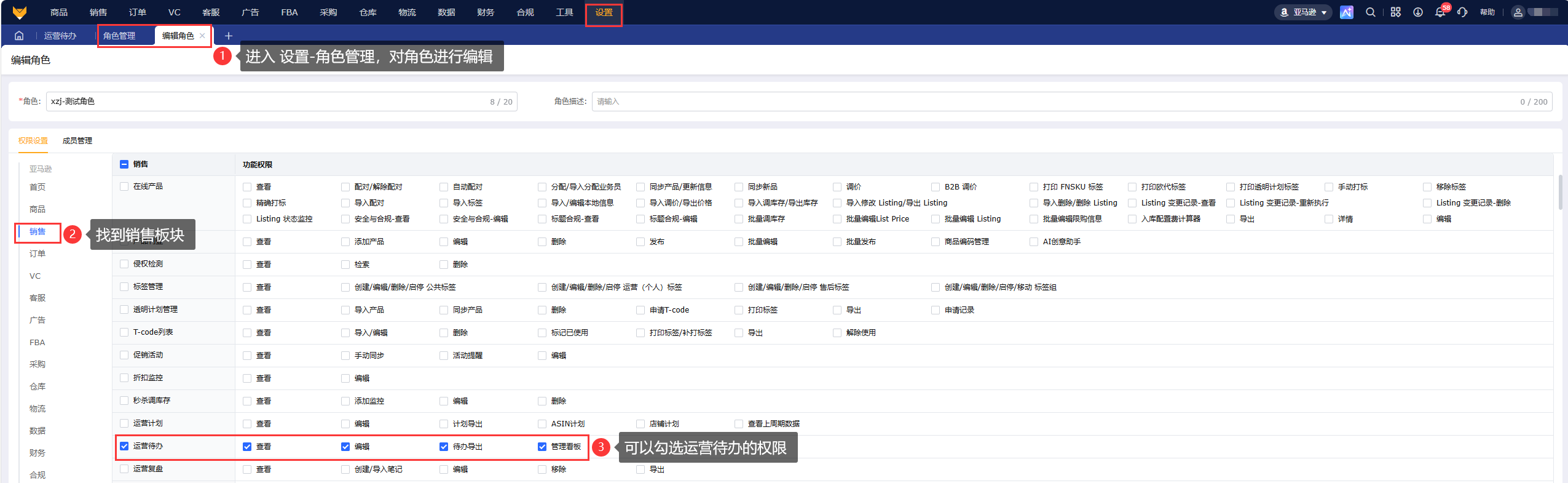
2、数据权限:主账号可以在【亚马逊】模式下,进入【设置】-【数据范围管理】页面为子账号分配数据权限;根据【在线产品】所分配的业务员进行数据权限隔离;
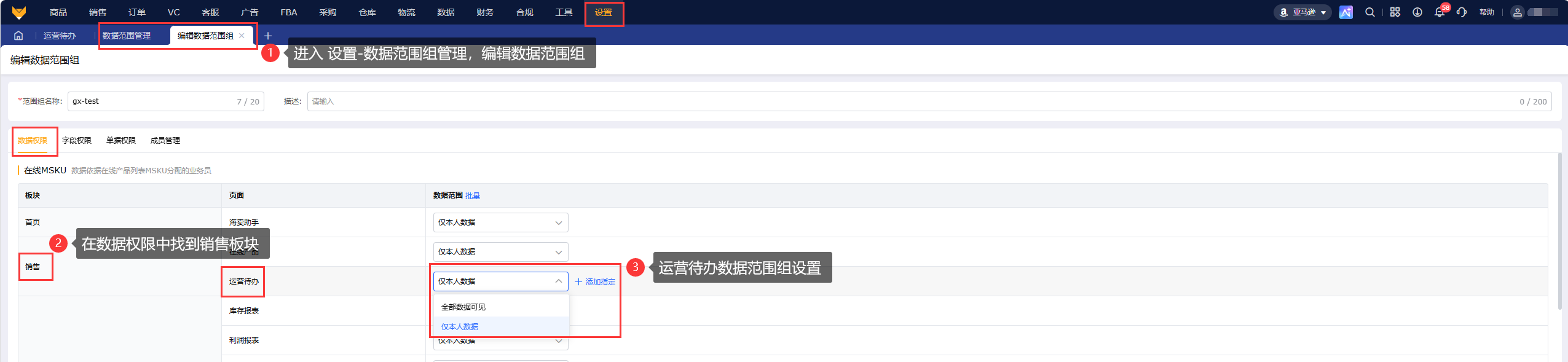
(1)全部数据可见:选择此项,则该子账号可以看到全部运营待办数据;
(2)仅本人数据:选择此项:则该子账号只能查看有对应MSKU或ASIN权限的运营待办数据;
(3)仅本人和指定人的数据:选择仅本人+指定人员时,则该子账号可以查看本人和指定人员有对应MSKU或ASIN权限的运营待办数据;
三、创建待办任务
1、手动创建待办任务
(1)进入运营待办-待办中心,在日历模式和列表模式中均可以创建待办任务

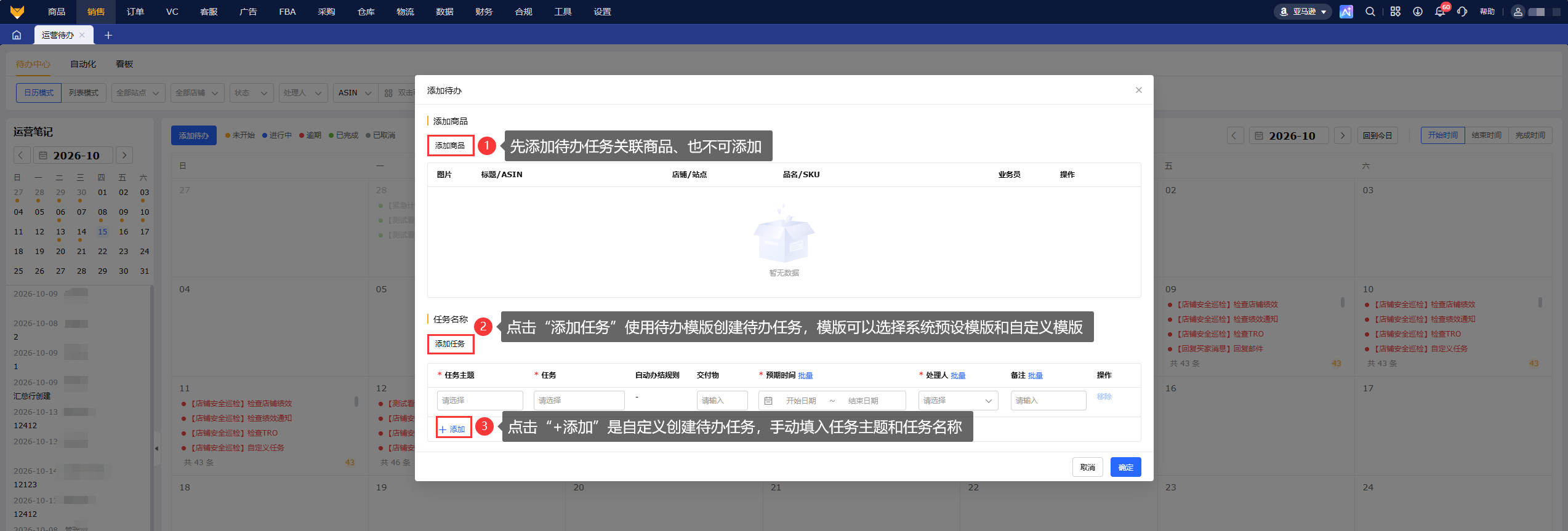
(2)点击“添加待办”,出现添加弹窗
①点击添加商品按钮,进入选择商品表格弹窗后选择待办任务关联商品;
然后添加待办任务:
②不使用模版创建的情况下直接点击“+添加”,手动输入任务主题、任务名称、交付物、预期时间、处理人、备注,可以操作移除;
③使用模版创建的情况下直接点击“添加任务”,会展示已有任务模版列表,列表分为自定义模版和系统预设模版,选择模版之后会自动带出之前已经在模版中维度的任务主题、任务名称、自动办结规则、交付物,剩下的预期时间、处理人、备注仍需要填写;
(3)手动生成待办任务之后的完结方式:
①针对手动生成的自定义待办任务需要手动完成办结
②针对手动生成的系统预设待办任务部分有自动完结规则,满足规则之后待办任务会自动办结
2、自动创建待办任务
(1)进入运营待办-自动化,选择自动规则-创建待办规则

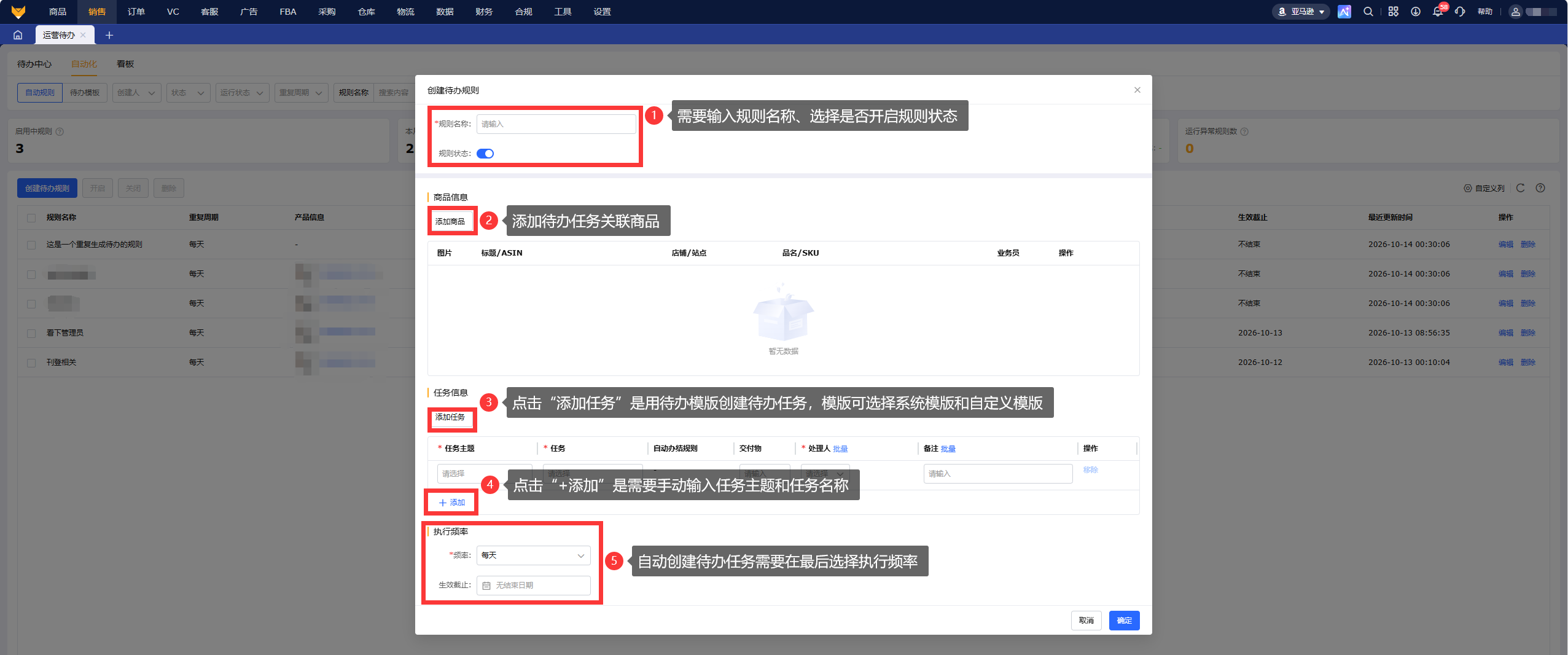
(2)点击创建待办规则出现弹窗
①输入规则名称,选择是否开启规则状态
②点击添加商品按钮,选择商品后进入选择商品表格弹窗选择关联商品;
然后添加待办任务:
③不使用模版创建的情况下直接点击“+添加”,手动输入任务主题、任务名称、交付物、预期时间、处理人、备注,可以操作移除;
④使用模版创建的情况下直接点击“添加任务”,会展示已有任务模版列表,列表分为自定义模版和系统预设模版,选择模版之后会自动带出之前已经在模版中维度的任务主题、任务名称、自动办结规则、交付物,剩下的预期时间、处理人、备注仍需要填写;
⑤最后选择执行频率,可选每天、每周(每周下可以选具体哪天执行,可多选)、每月(每月下可以选具体哪天执行,可多选,如果若当月不存在所选日期,则在当月最后一天生成待办);可选生效截止日期,不选则是永久生效
(3)自动待办任务规则开启之后会按照规则自动生成待办任务:
①针对自动生成的自定义待办任务需要手动完成办结
②针对自动生成的系统预设待办任务部分有自动完结规则,满足规则之后待办任务会自动办结
3、创建待办任务模版
(1)进入运营待办-自动化,在待办模版中点击创建任务模版

(2)点击创建任务模版打开弹窗
①输入任务主题
②填入具体任务名称,可添加多个任务,也可填入任务交付物
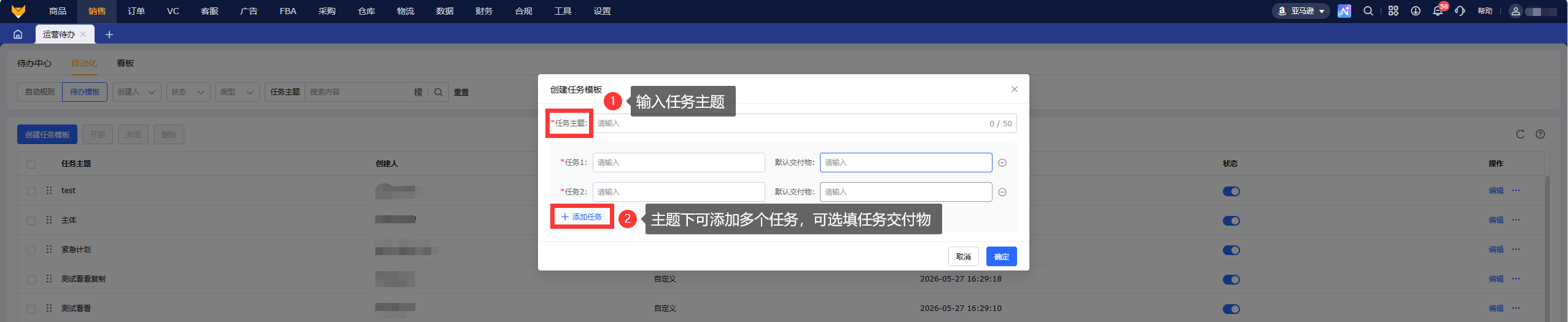
四、页面数据展示与操作
1、运营待办-待办中心
(1)日历模式:日历模式是以天维度展示每天待办任务,每个大格子为一天,格子内显示当天的待办事项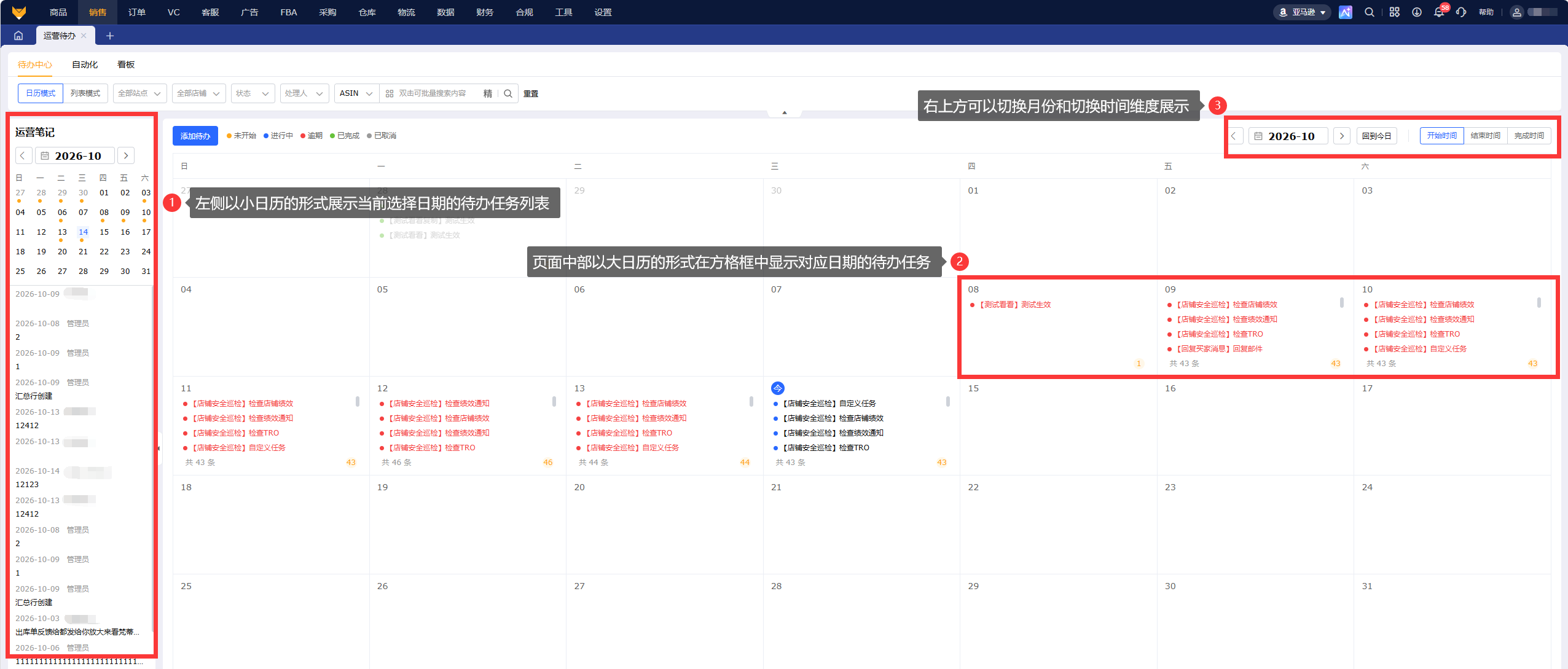
日历模式下除了点击左上方的“添加待办”,还可以点击左侧列表的待办任务,或者日历大格子内的待办任务查看任务详情,并对待办任务进行编辑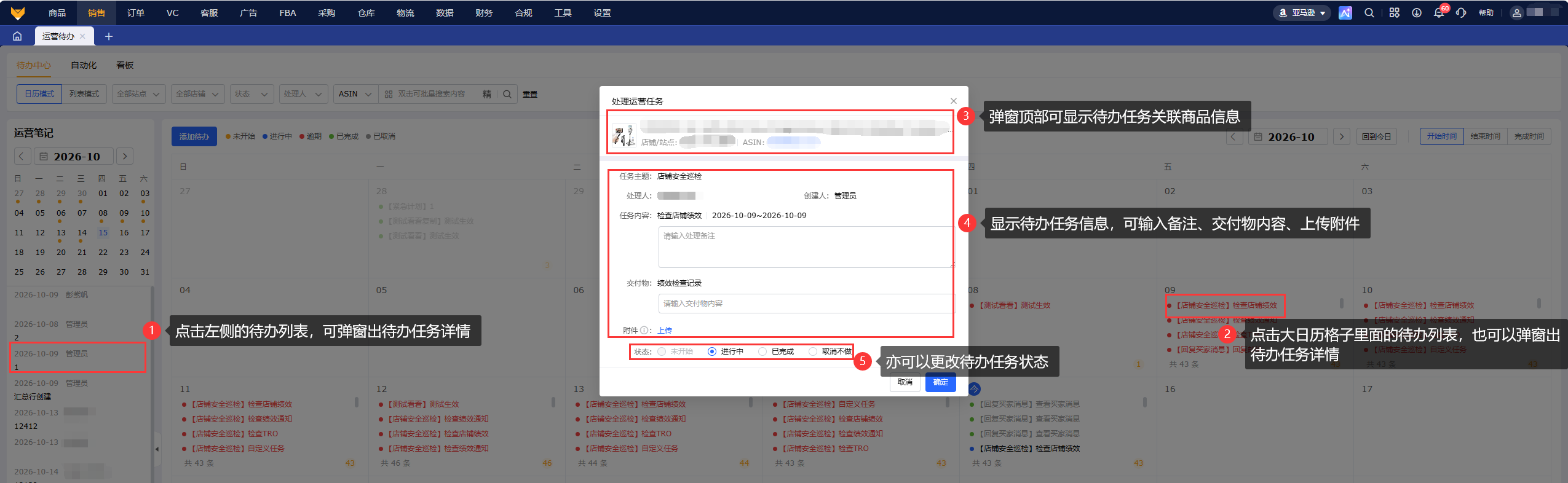
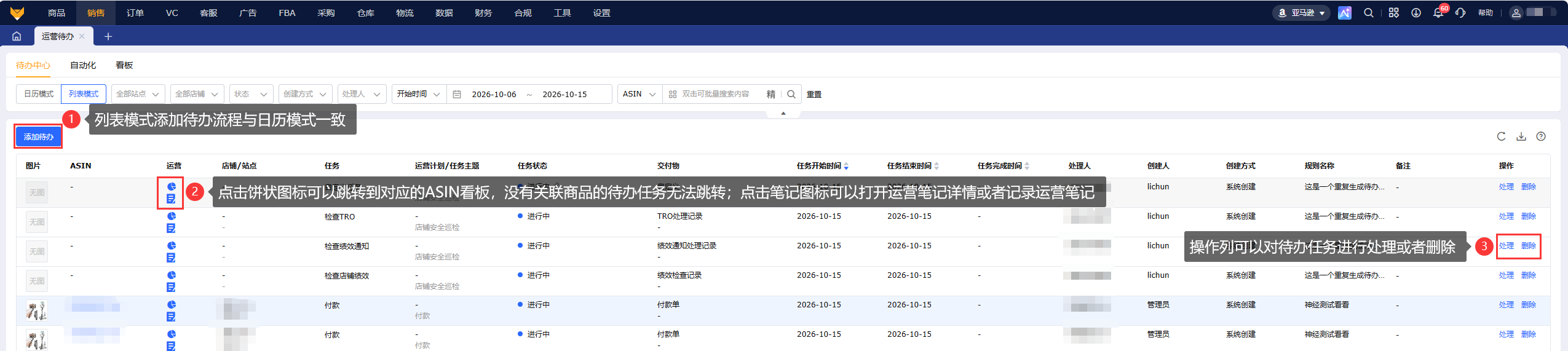
(2)列表模式:列表模式是以任务维度展示待办列表数据,每一行就是一个待办任务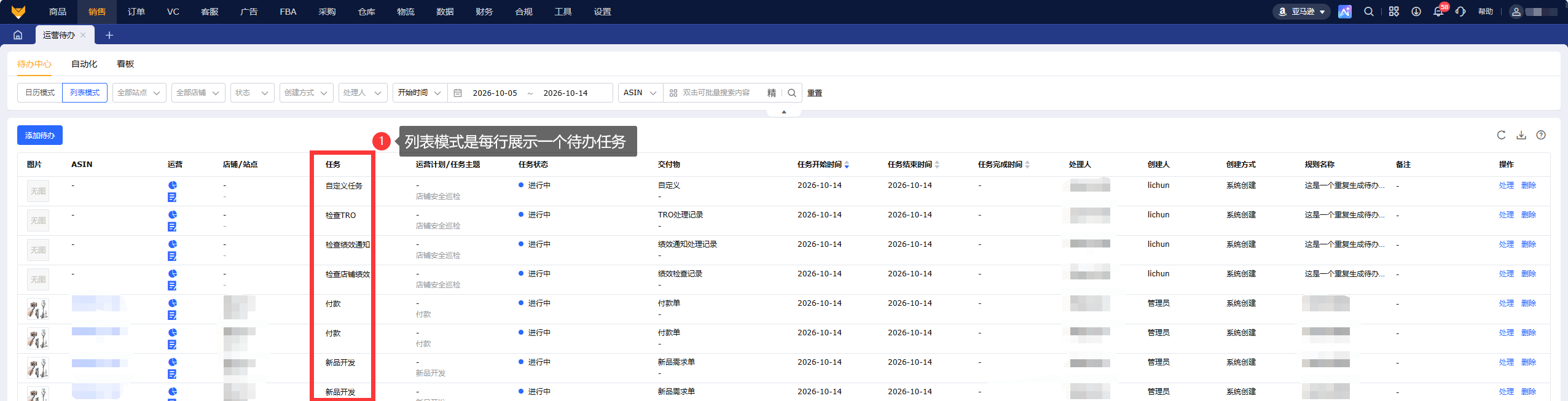
在待办任务数据行中可以跳转到有关联商品的ASIN看板,运营可以操作查看关联商品的运营笔记或者记录笔记,对待办任务进行处理和删除
2、运营待办-自动化
(1)自动规则:展示已创建规则信息,页面顶部有统计自动化规则数据情况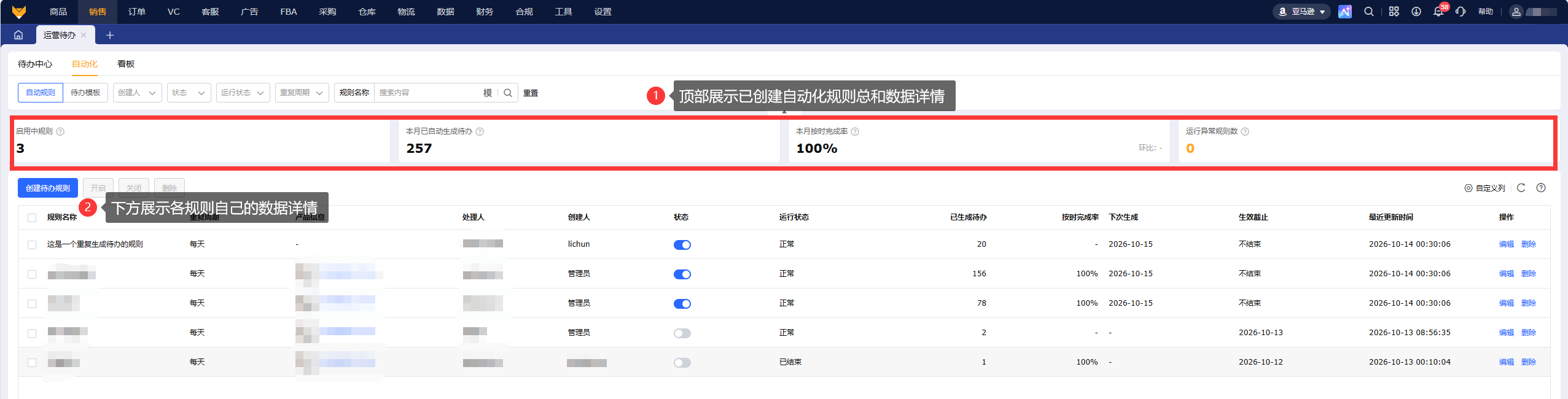
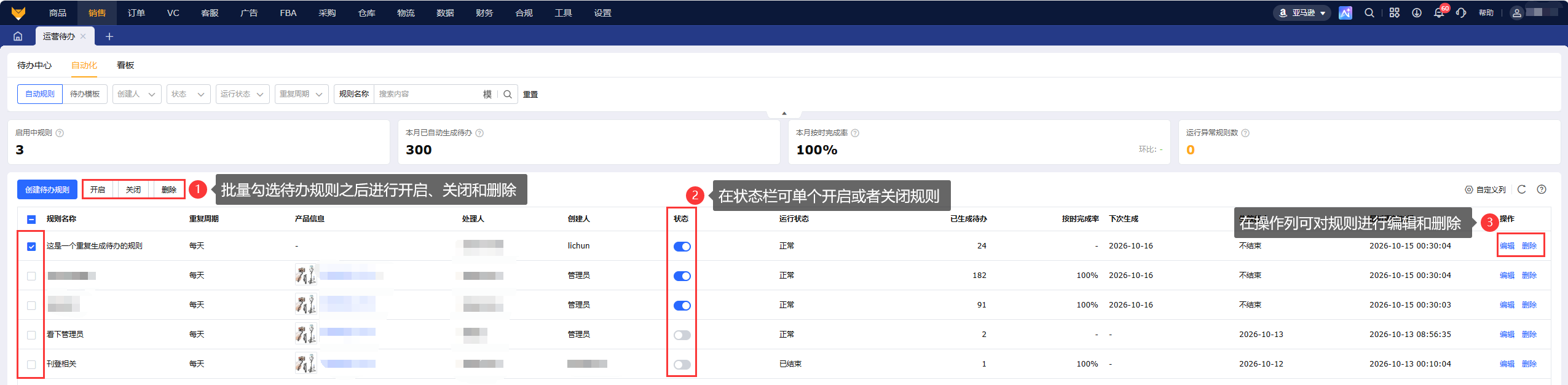
除创建新的待办规则外,可以对已有规则批量进行开启、关闭和删除,以及对单个待办规则进行编辑操作
(2)待办模版:展示系统预设模版和自定义模版信息,可看到状态是否启用,只有启用状态的模版才能在创建待办任务中使用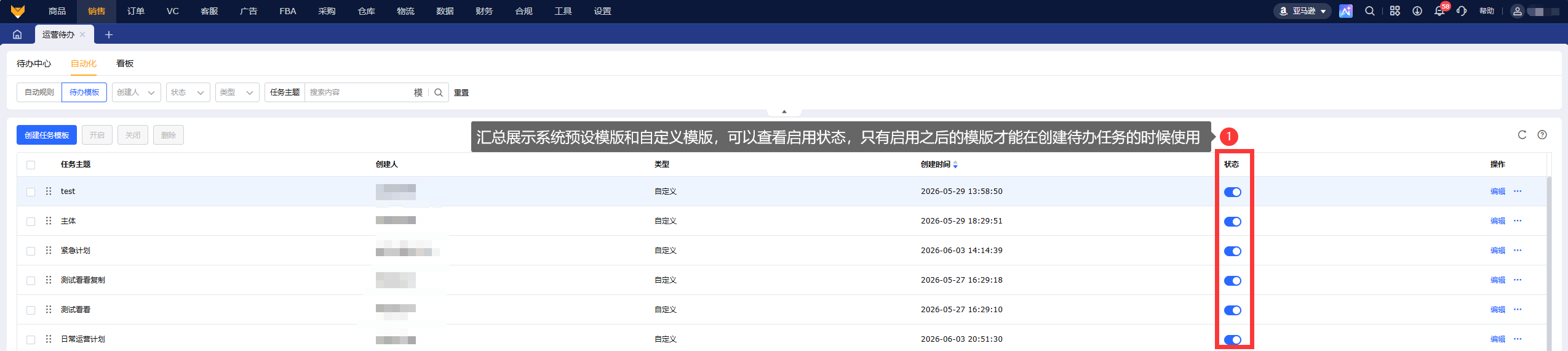
除了创建待办模版之外,待办模版列表可批量对模版进行开启、关闭和删除,以及对已有的模版进行编辑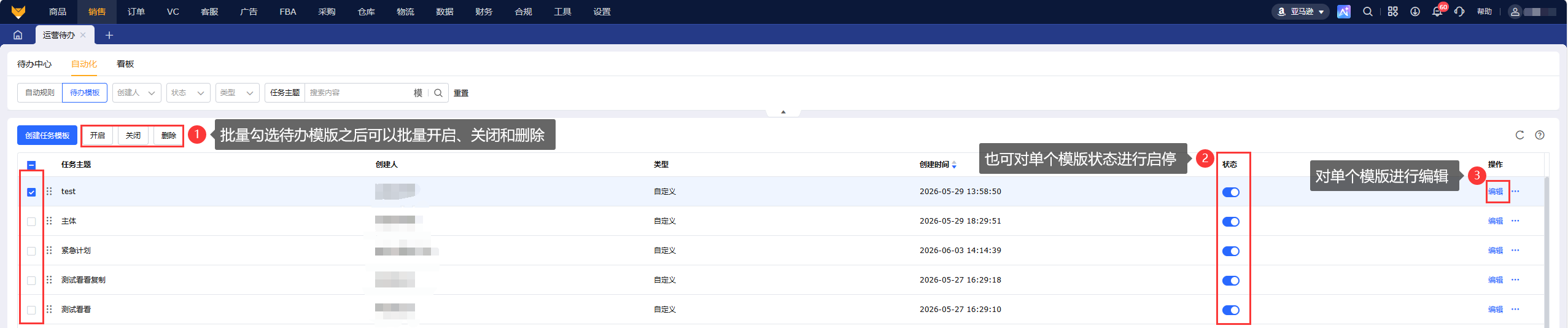
3、运营待办-看板
(1)管理看板:管理员和子管理员默认都有管理看板权限,其他子账号需要有“管理看板”权限才能看到该页面;管理看板的功能是对待办任务数据进行汇总整理,提炼出关键数据,并提供多个功能看板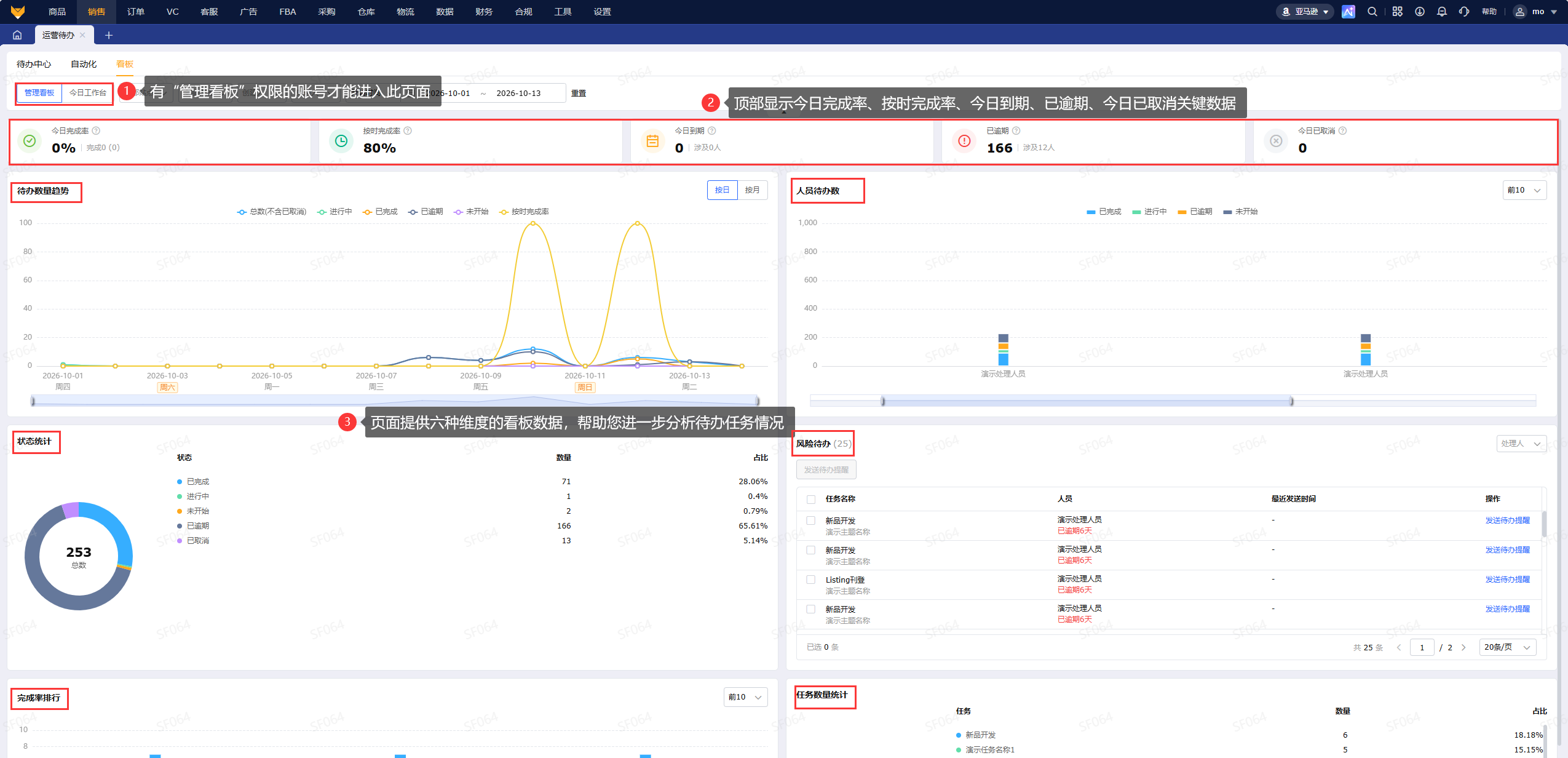
其中在风险待办看板中,可直接勾选待办任务向处理人发送待办提醒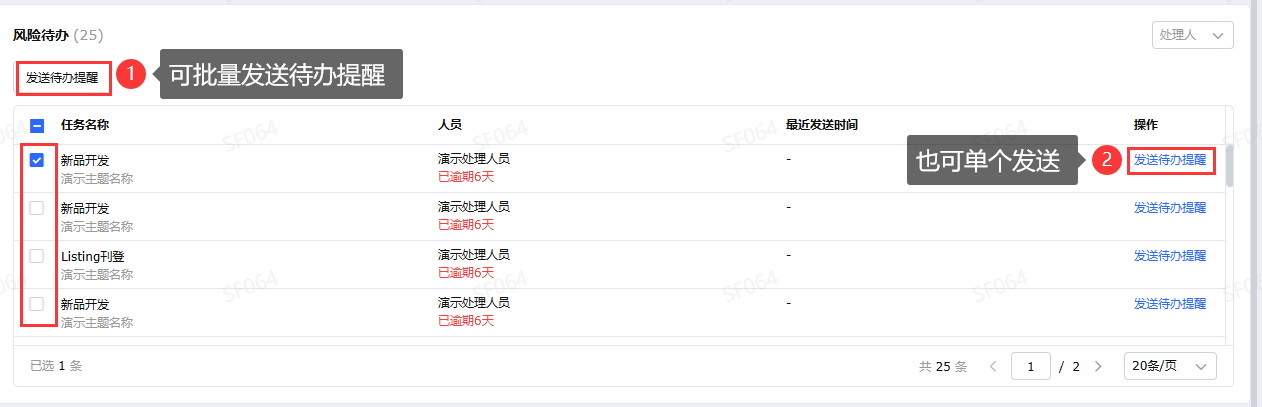
(2)今日工作台:当无“管理看板”权限时,默认进入今日工作台,在工作台中方便查看与自己关联的待办任务执行情况数据;
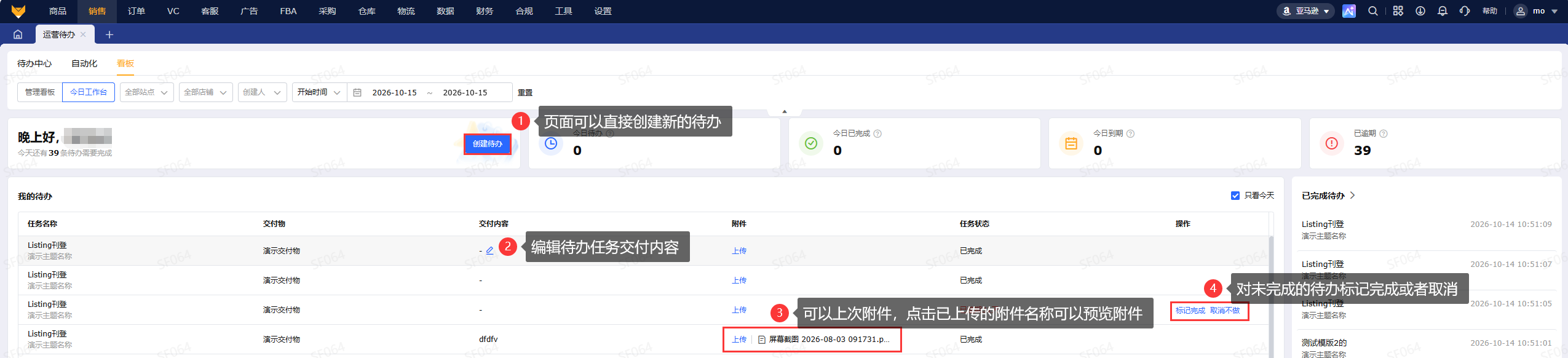
在今日工作台中可以创建新的待办任务、处理现有的待办任务
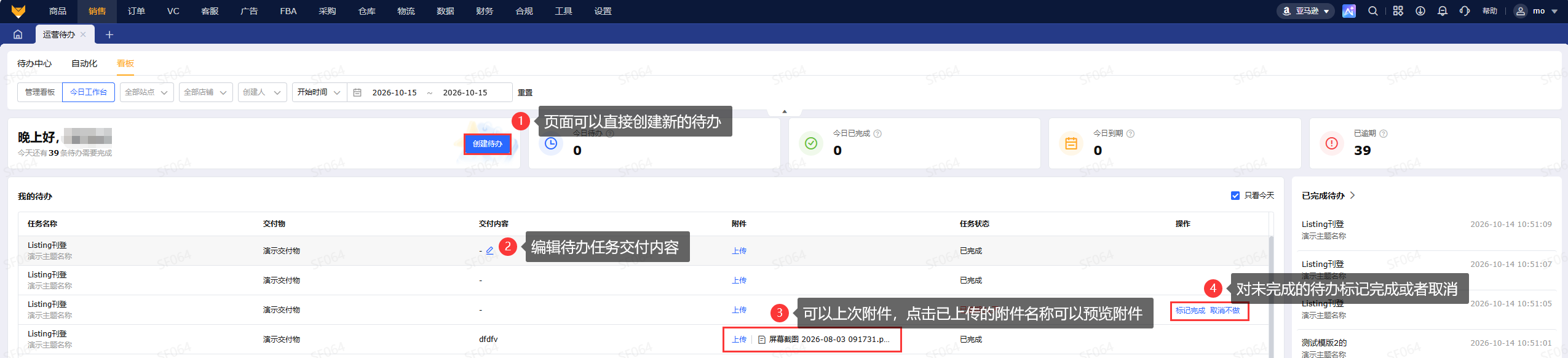
4、消息提醒设置
在【设置】>【业务设置】>【消息】,开启消息通知;新增运营待办将于新建待办保存时推送;今日待办提醒将于计划开始日期当天的早上8点推送;待办逾期提醒将于计划结束日期当天的下午5点推送;设置好提醒权限后,就可以在小铃铛、微信公众号和APP上收到预警提醒了。

五、常见问题
Q1:添加待办任务的时候如何设置自动办结规则?
A1:不支持手动添加自动办结规则,目前自动办结规则只能通过系统预设的待办模版带出,自定义待办任务不能使用自动办结规则
Q2:修改规则会影响已经生成的待办吗?
A2:不会。编辑只影响后续生成的待办,历史待办不受影响;修改重复周期后系统会重新计算下次生成时间。
Q3:每月重复选了 31 号,当月没有 31 号怎么办?
A3:在当月最后一天生成待办;如遇周末,将提前一天生成。
Q4:一个账号最多能建多少条自动规则?
A4:puid 共 100 条(含已启用和已关闭状态),支持配置调整。
Q5:处理人离职或权限变了,规则还会生成吗?
A5:不会。运行状态变为【运行异常】并提示具体原因:处理人数据权限不匹配 / 处理人已失效 / 其他系统异常生成失败。
Q6:已经过期的规则还能开启吗?
A6:不能。提示"已超过生效截止日期,请编辑后再开启";批量开启时会提示部分规则开启失败。
Q7:为什么"检查 TRO"没有自动完成?
A7:该任务为SOP中的一环,系统中没有专门的模块,所以仅支持手动完成。
Q8:系统模板和自定义模板有什么区别?
A8:系统模板均绑定了自动办结条件(除"检查TRO");在引用模板时,系统模板和自定义模板均可选择,也可以删除其中不需要的任务项,但是系统模板的任务主题和名称不可以修改。
Q9:自动办结会不会重复完成同一条任务?
A9:不会。同一待办只允许完成一次,不重复生成完成记录;重复任务完成后只完成当前实例,规则继续生成后续任务。
Q10:催办多久可以再发一次?
A10:同一任务间隔30分钟后可以重新发送提醒
Q11:已取消的任务还算完成率吗?
A11:不计入完成率、按时完成率、人员排行及任务类型统计,仅在今日待办状态统计中单独展示。
Q12:为什么管理看板的数字和我的待办列表对不上?
A12:核对三点即可:① 统计周期不同(今日工作台按"今天",管理看板默认"当月");② 数据权限范围不同;③ 已取消任务的计入看板汇总。
Q13:关闭规则后再开启,会补生成关闭期间的任务吗?
A13:不会
Q14:系统待办模版自动办结的条件是什么?
A14:
1、店铺安全巡检
(1)检查店铺绩效:当处理人首次访问店铺绩效时,自动办结,移动端不支持
(2)检查绩效通知:当处理人首次访问邮件消息-绩效通知页面时,自动办结,移动端不支持
(3)检查TRO:需手动完成,无自动办结条件,移动端不支持
2、回复买家消息
(1)回复邮件:当处理人首次回复1条邮件时,自动办结,移动端操作逻辑相同
(2)查看买家消息:当处理人首次访问邮件消息页面并打开对话框时,自动办结,移动端操作逻辑相同
3、产品巡检
(1)前台详情页检查:当在线产品页关联待办的ASIN时,自动办结,移动端操作逻辑相同
4、刊登
(1)Listing刊登:当处理人当日提交【1】篇刊登草稿时,自动办结,移动端不支持
5、促销折扣检查
(1)检查促销折扣:当处理人首次访问促销折扣页面时,自动办结,移动端不支持
6、补货检查
(1)检查补货建议:当处理人首次访问补货建议界面时,自动办结,移动端不支持
7、广告巡检
(1)检查店铺广告组合:当处理人首次访问广告管理>广告组合页面时,自动办结,移动端操作逻辑相同
(2)检查各个产品广告:当处理人首次访问广告管理>广告产品页面时,自动办结,移动端不支持
8、新品开发
(1)新品开发:当处理人在【商品】>新品开发添加【1】个新品需求时,自动办结,移动端不支持
9、付款
(1)付款:当付款人=处理人、期望付款时间为今天(若无期望时间则仅判断人)的付款单全部完成付款时,自动办结;18点后判断执行,财务角色专属,移动端不支持