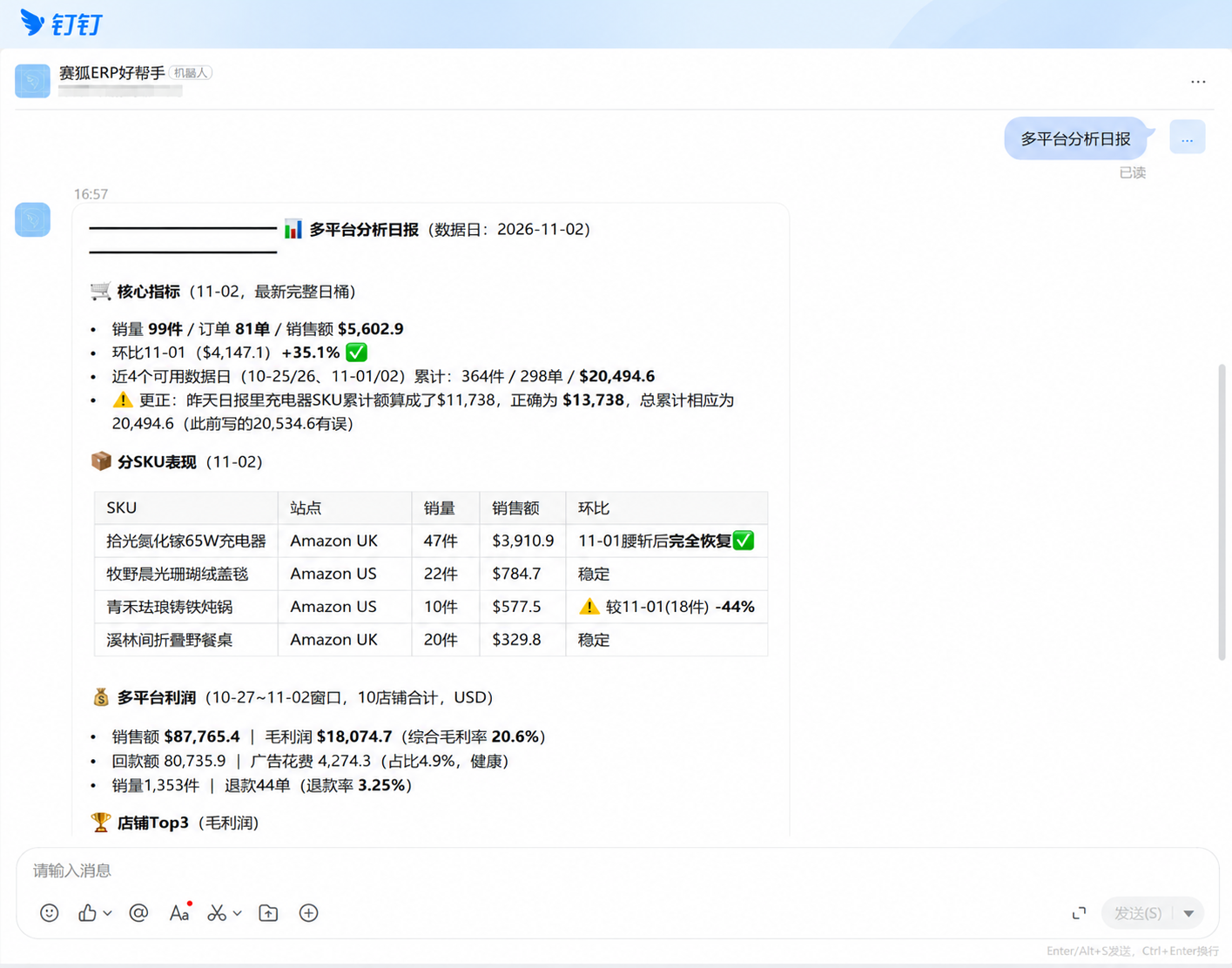
赛狐ERP的AI助理的配置说明
一、功能说明
赛狐ERP AI助理通过打通微信、飞书、钉钉等企业OA,把AI协同真正融入团队日常:运营在赛狐处理订单、库存和广告,财务在OA里审批沟通,库存预警、跟卖、退货异常等关键消息会直接推送到群里,不再依赖运营时刻登录系统;
外出时用手机就能让AI调用赛狐MCP生成PPT、拉取经营数据,会议达成的广告策略也能通过赛狐MCP直接落地执行,实现查数、分析、审批、通知和执行在同一个协作流里闭环。
二、操作说明
1、Work Buddy操作配置
①点击【助理】-【连接】
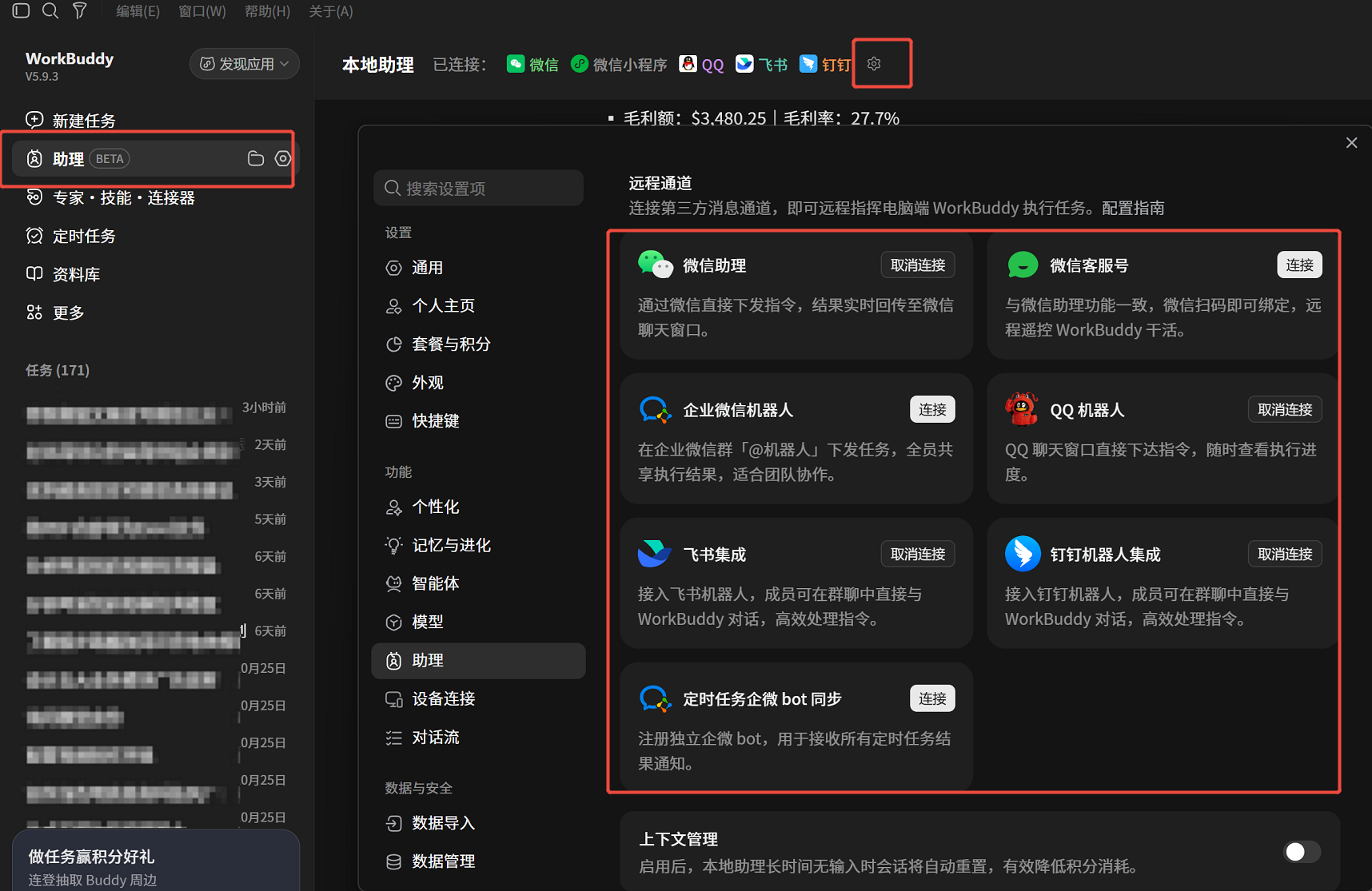
1.1 微信、QQ、企业微信
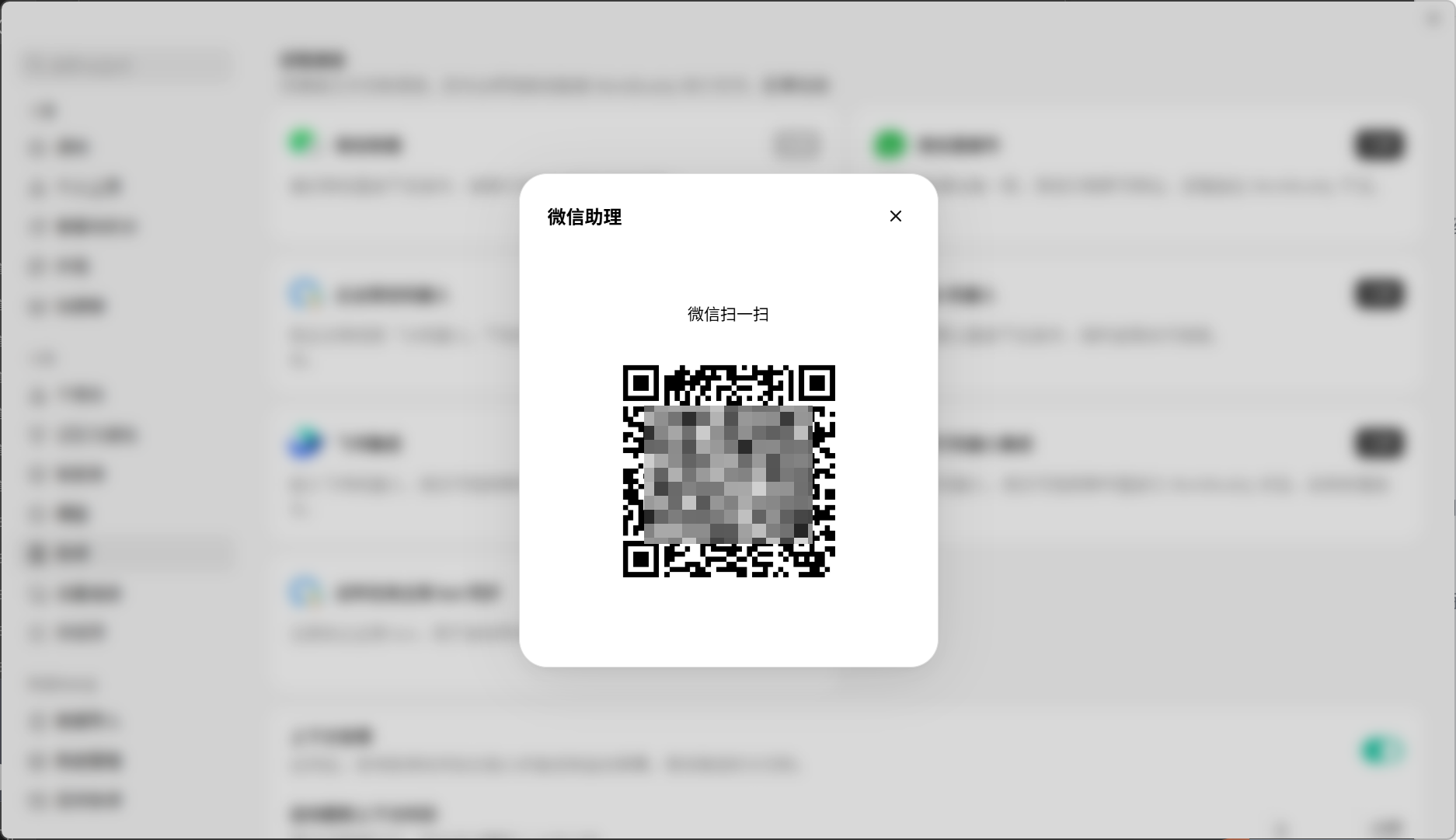
①选择需要接入的工具,需要通过微信、QQ、企业微信操作获取,点击连接微信助理、微信客服号、企业微信机器人、QQ机器人以及定时任务企微bot同步,扫码完成绑定
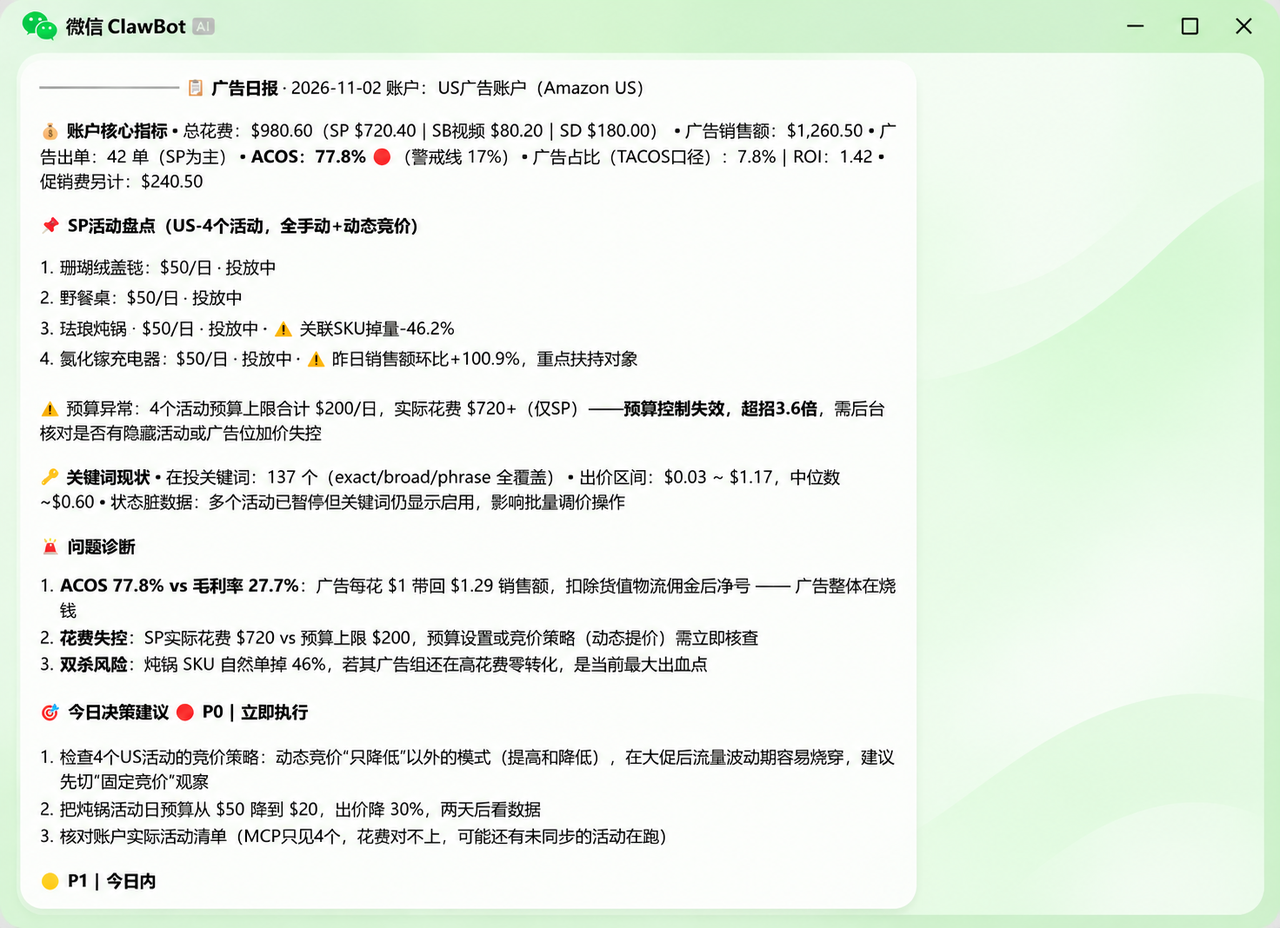
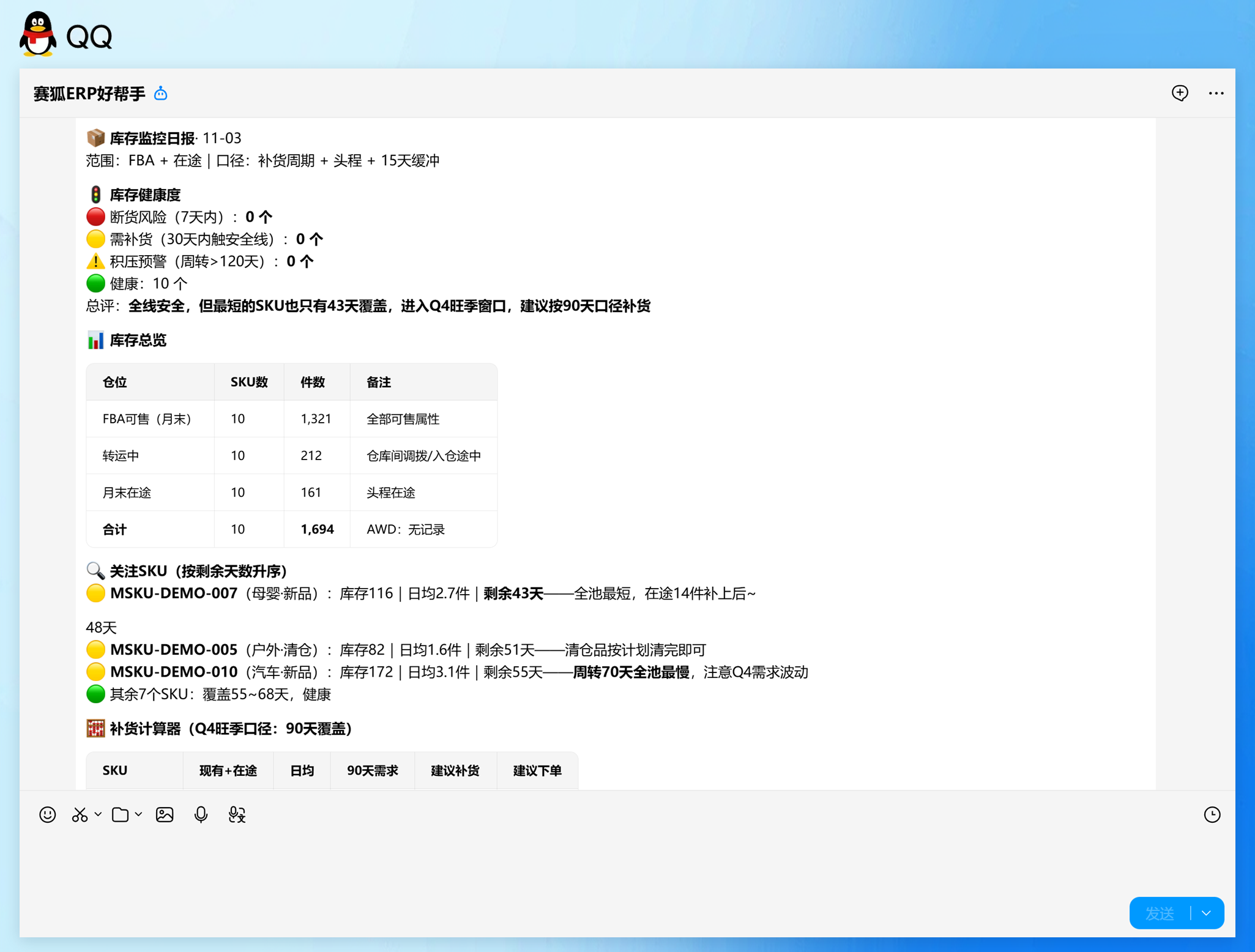
②完成连接之后,微信会展示微信 ClawBot 应用,进入应用后,可获取到赛狐推送的数据,支持输入指令提取赛狐数据生成日报
③QQ:找到配置的机器人,可获取到赛狐推送的数据,输入指令需求,提取赛狐数据生成日报展示
1.2 飞书
点击飞书集成-连接,可选择WebSocket 长连接或使用URL回调完成
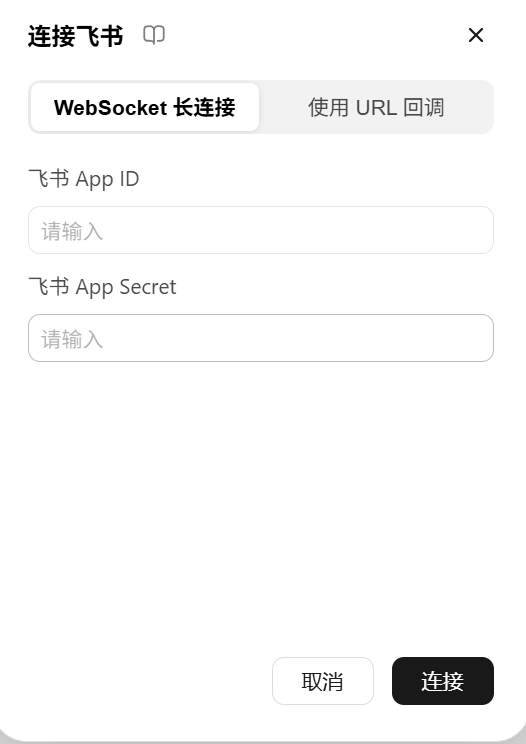
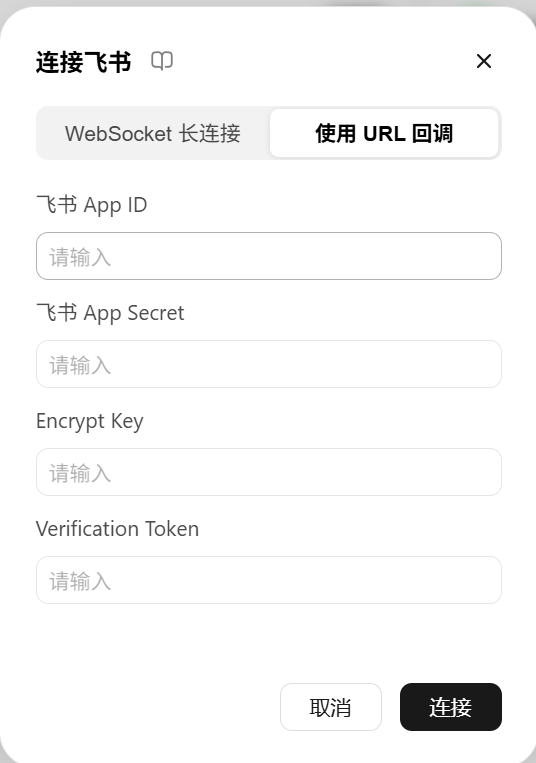
飞书APP ID、App Secret获取路径:
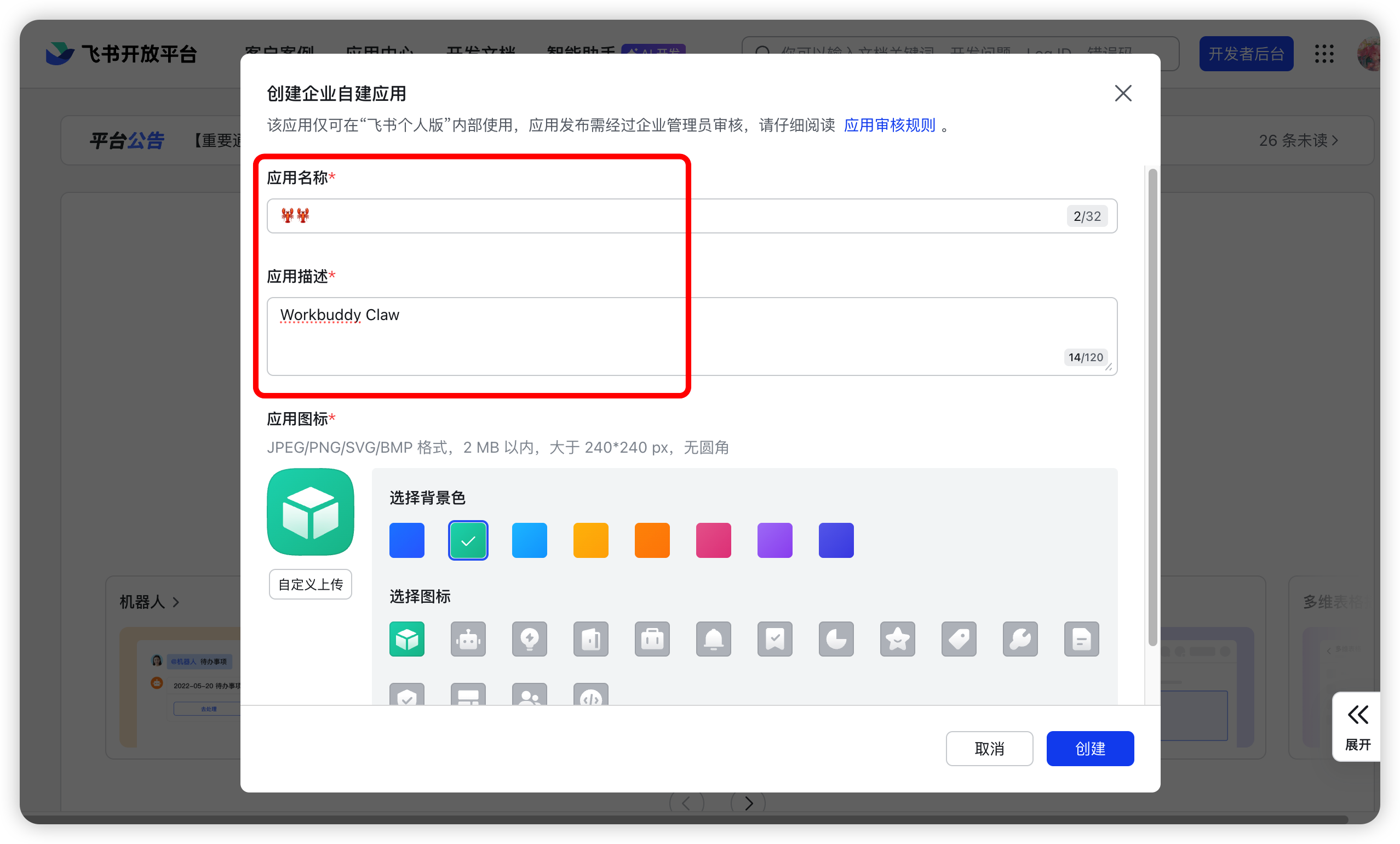
①使用管理员账号,打开【飞书开放平台】,登录账号,创建企业自建应用,赛狐基于Work Buddy获取,需要飞书先与Work Buddy进行对接
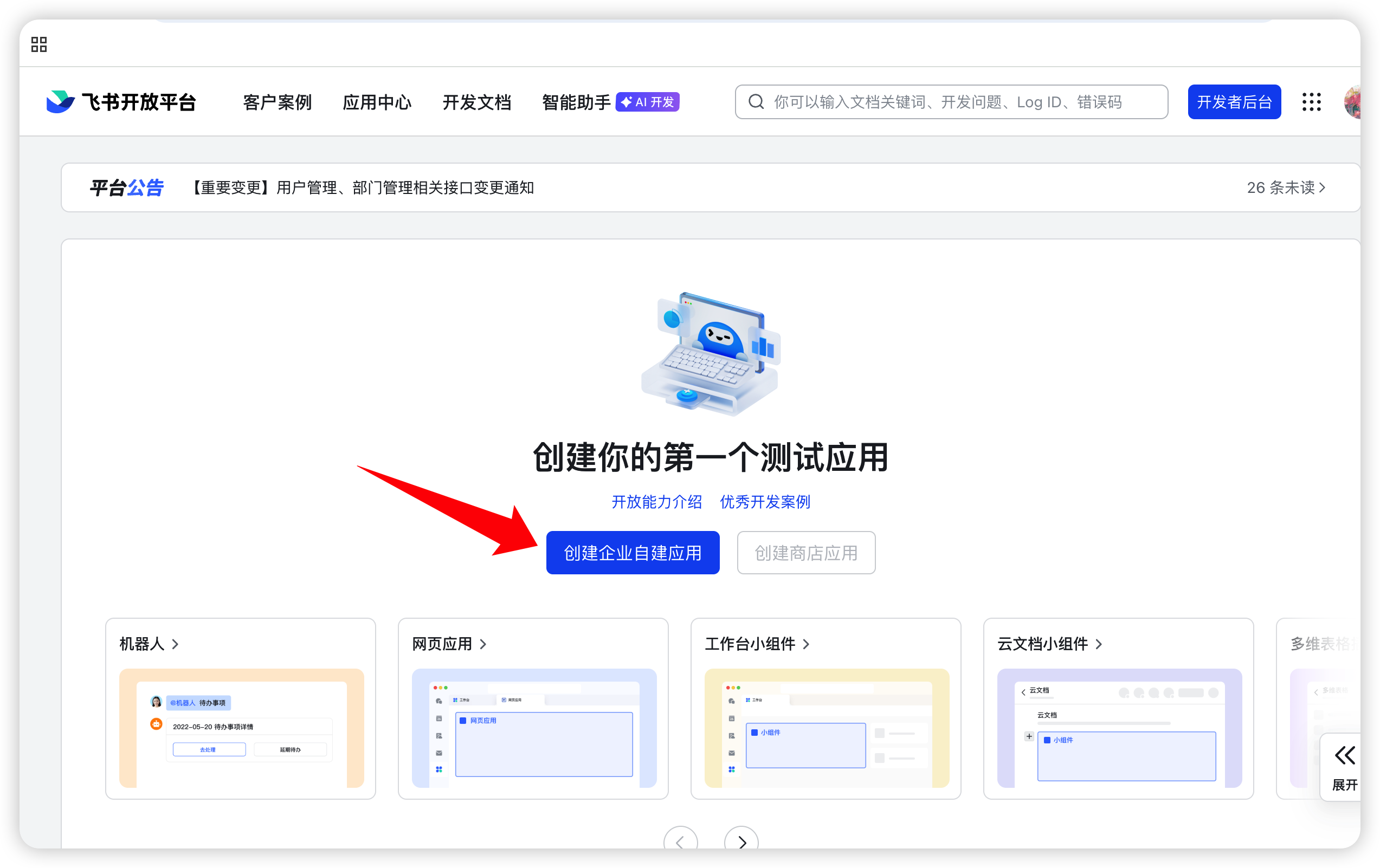
②填下相关信息,应用名称以及应用描述、图标主要用于识别此应用,填写完成后,点击【创建】
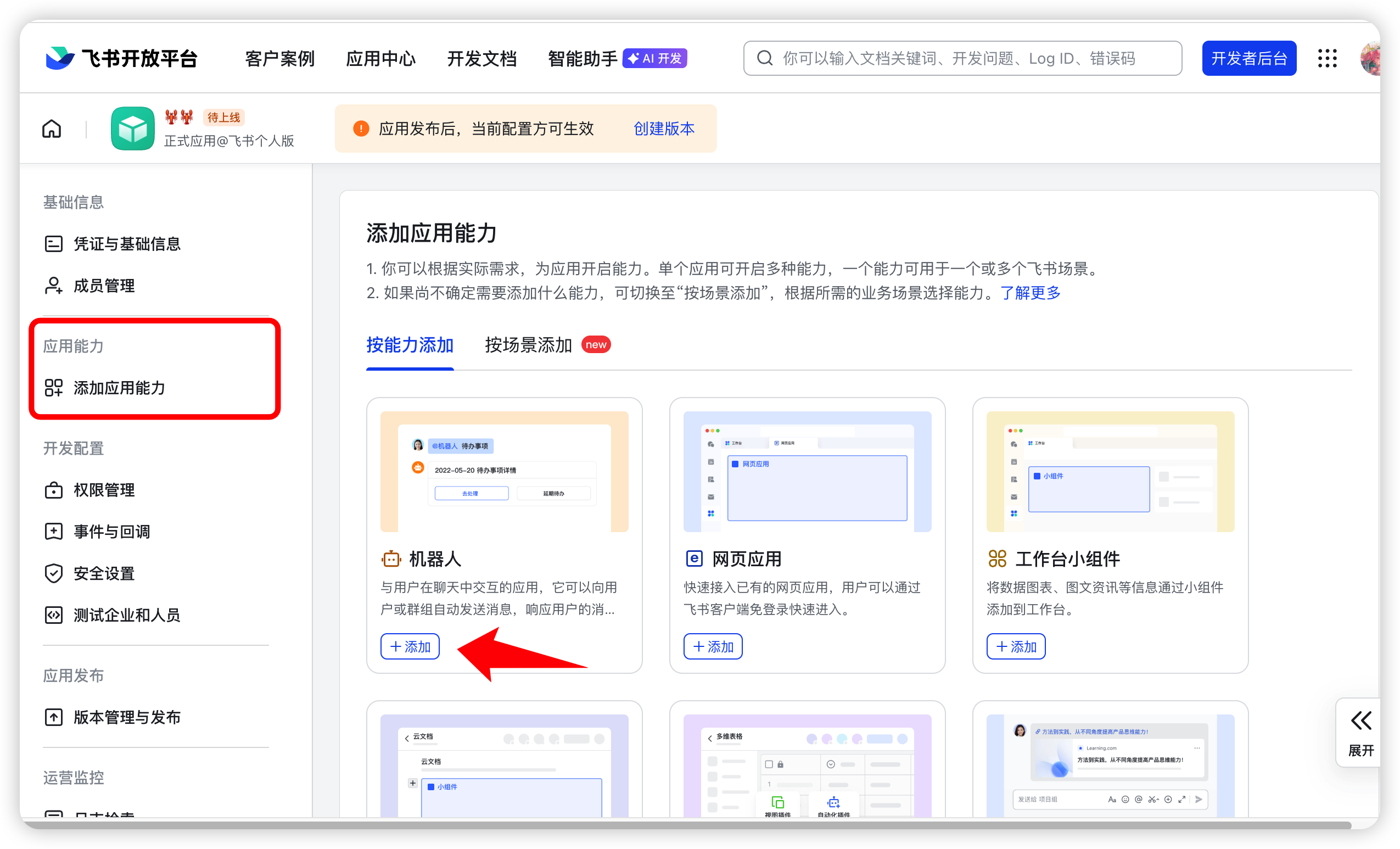
③完成添加后,在应用详情页的「添加应用能力」区域,找到【机器人】卡片,点击【添加】
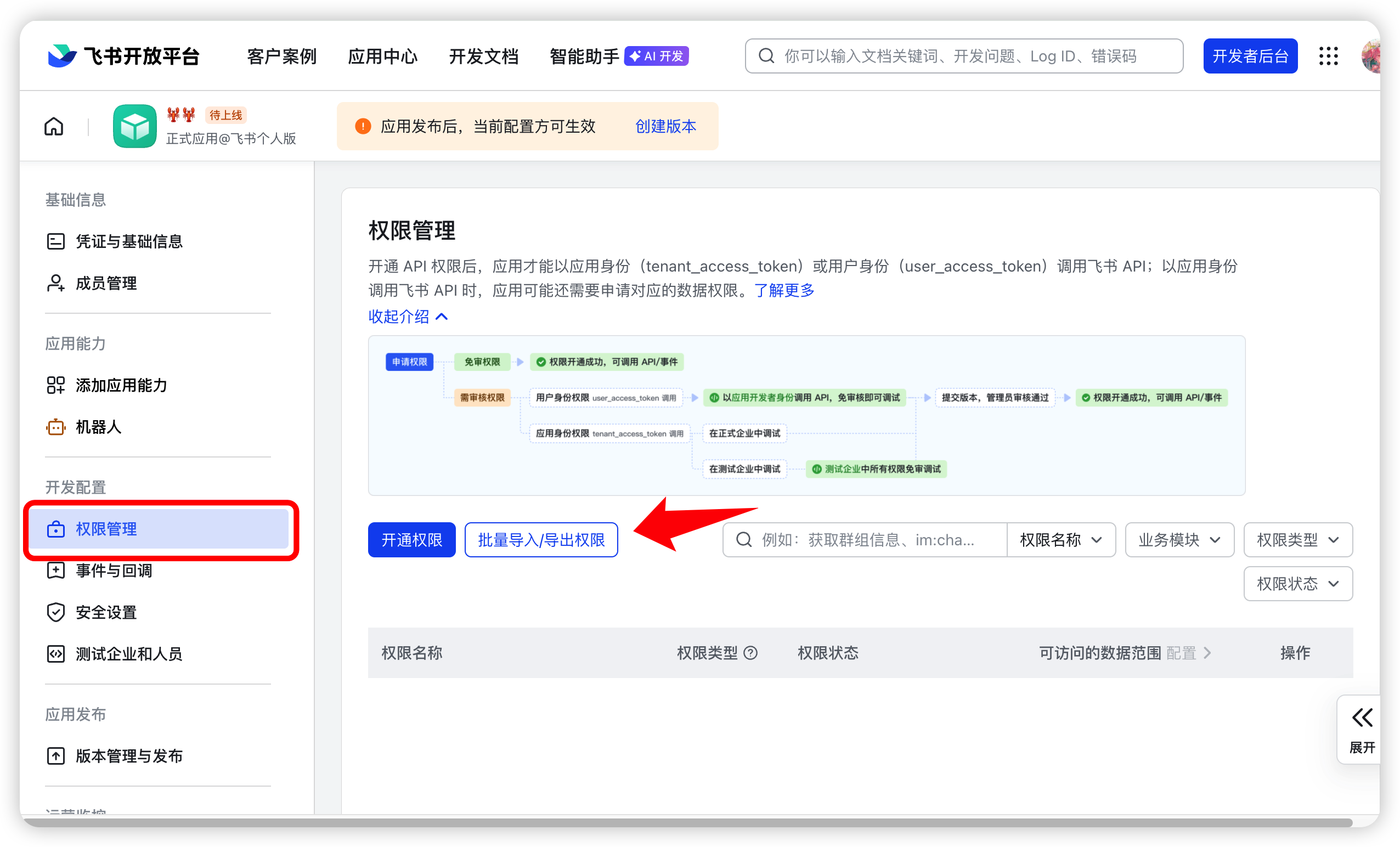
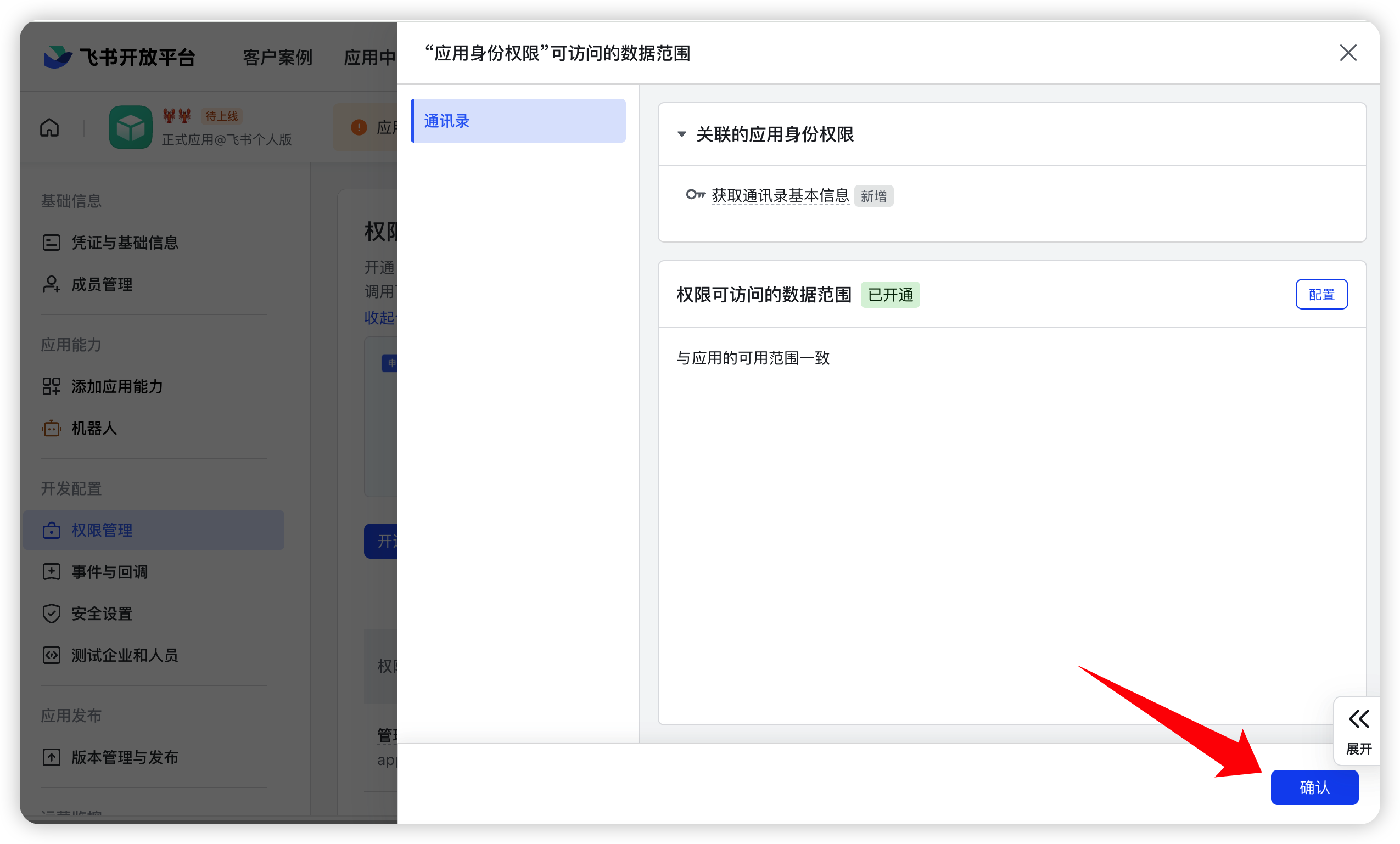
④为了让机器人能够正常收发消息,需要为应用添加必要的权限,在应用详情页左侧菜单中,点击【权限管理】选择【批量导入/导出权限】
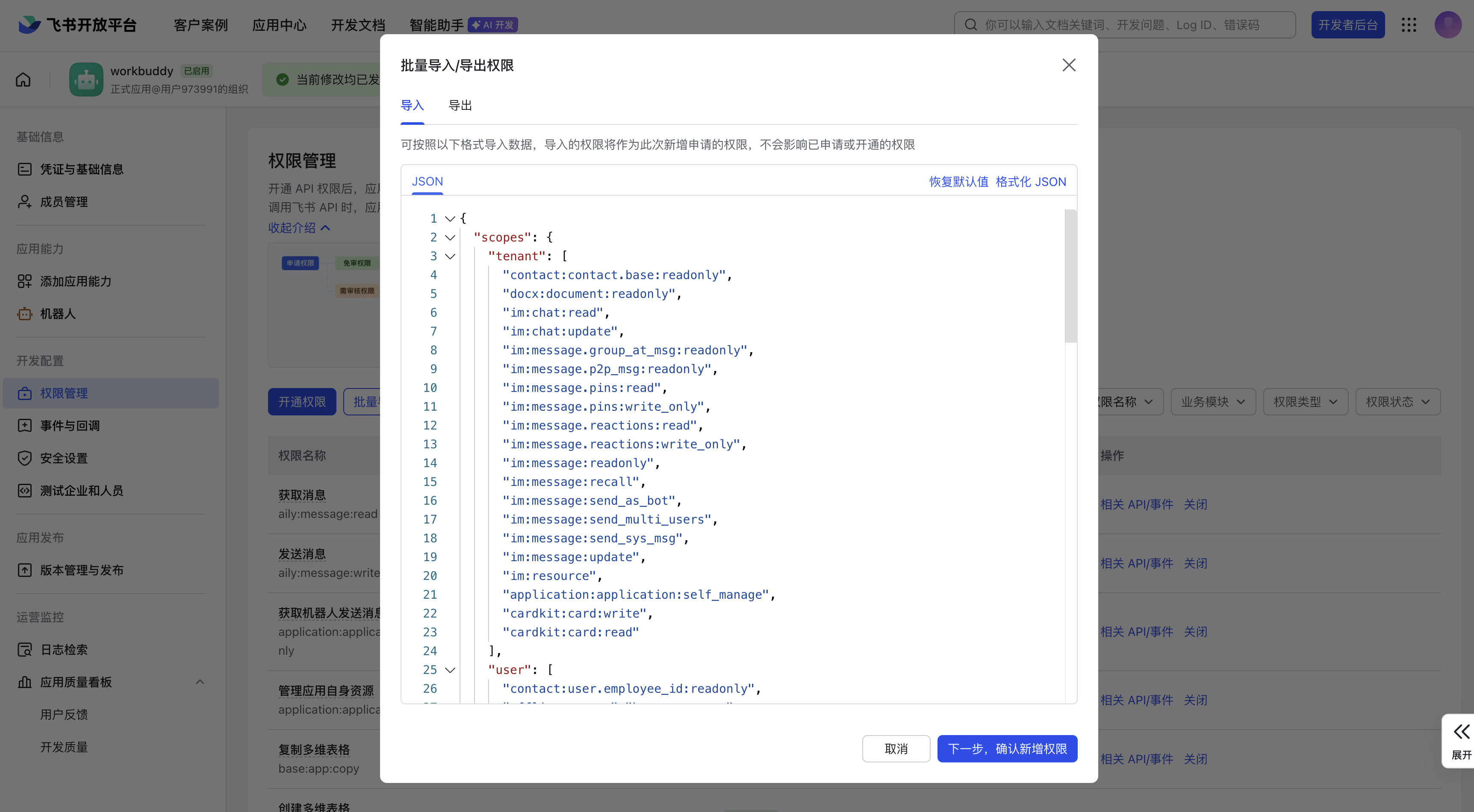
在弹出的窗口中:清空输入框中的所有内容,将下方的权限列表完整复制并粘贴进去
点击【确定新增权限】,新增完成之后,点击【确认】完成
需要导入的权限列表:
{
"scopes": {
"tenant": [
"contact:contact.base:readonly",
"docx:document:readonly",
"im:chat:read",
"im:chat:update",
"im:message.group_at_msg:readonly",
"im:message.p2p_msg:readonly",
"im:message.pins:read",
"im:message.pins:write_only",
"im:message.reactions:read",
"im:message.reactions:write_only",
"im:message:readonly",
"im:message:recall",
"im:message:send_as_bot",
"im:message:send_multi_users",
"im:message:send_sys_msg",
"im:message:update",
"im:resource",
"application:application:self_manage",
"cardkit:card:write",
"cardkit:card:read"
],
"user": [
"contact:user.employee_id:readonly",
"offline_access",
"base:app:copy",
"base:field:create",
"base:field:delete",
"base:field:read",
"base:field:update",
"base:record:create",
"base:record:delete",
"base:record:retrieve",
"base:record:update",
"base:table:create",
"base:table:delete",
"base:table:read",
"base:table:update",
"base:view:read",
"base:view:write_only",
"base:app:create",
"base:app:update",
"base:app:read",
"board:whiteboard:node:create",
"board:whiteboard:node:read",
"calendar:calendar:read",
"calendar:calendar.event:create",
"calendar:calendar.event:delete",
"calendar:calendar.event:read",
"calendar:calendar.event:reply",
"calendar:calendar.event:update",
"calendar:calendar.free_busy:read",
"contact:contact.base:readonly",
"contact:user.base:readonly",
"contact:user:search",
"docs:document.comment:create",
"docs:document.comment:read",
"docs:document.comment:update",
"docs:document.media:download",
"docs:document:copy",
"docx:document:create",
"docx:document:readonly",
"docx:document:write_only",
"drive:drive.metadata:readonly",
"drive:file:download",
"drive:file:upload",
"im:chat.members:read",
"im:chat:read",
"im:message",
"im:message.group_msg:get_as_user",
"im:message.p2p_msg:get_as_user",
"im:message:readonly",
"search:docs:read",
"search:message",
"space:document:delete",
"space:document:move",
"space:document:retrieve",
"task:comment:read",
"task:comment:write",
"task:task:read",
"task:task:write",
"task:task:writeonly",
"task:tasklist:read",
"task:tasklist:write",
"wiki:node:copy",
"wiki:node:create",
"wiki:node:move",
"wiki:node:read",
"wiki:node:retrieve",
"wiki:space:read",
"wiki:space:retrieve",
"wiki:space:write_only"
]
}
}
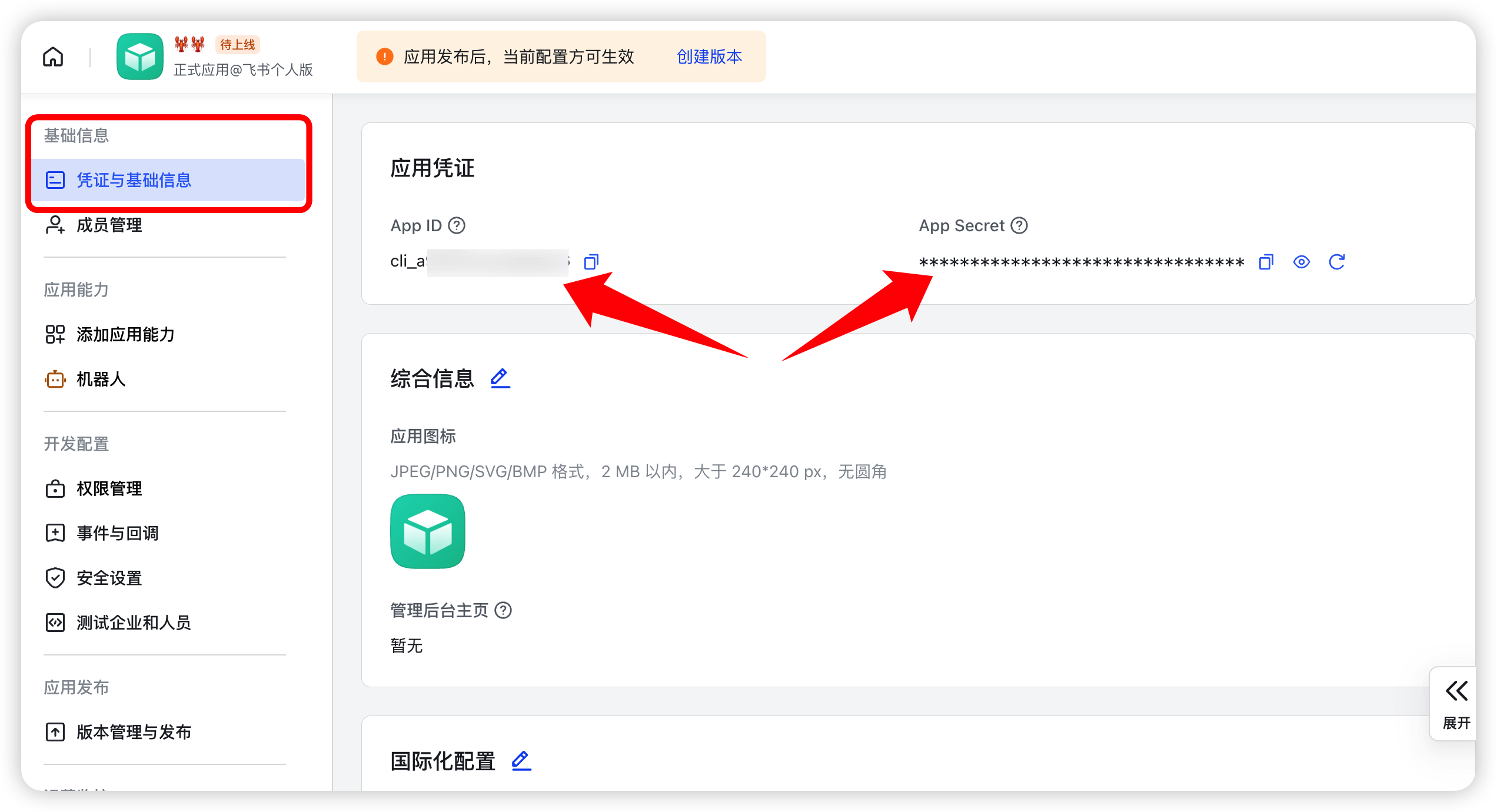
⑤查看凭证信息:在应用详情页左侧菜单中,点击【凭证与基础信息】。在页面中,您会看到两个重要的凭证信息:
App ID:应用的唯一标识
App Secret:应用的密钥(点击查看)
注:请务必妥善保管 App Secret,不要泄露给他人!
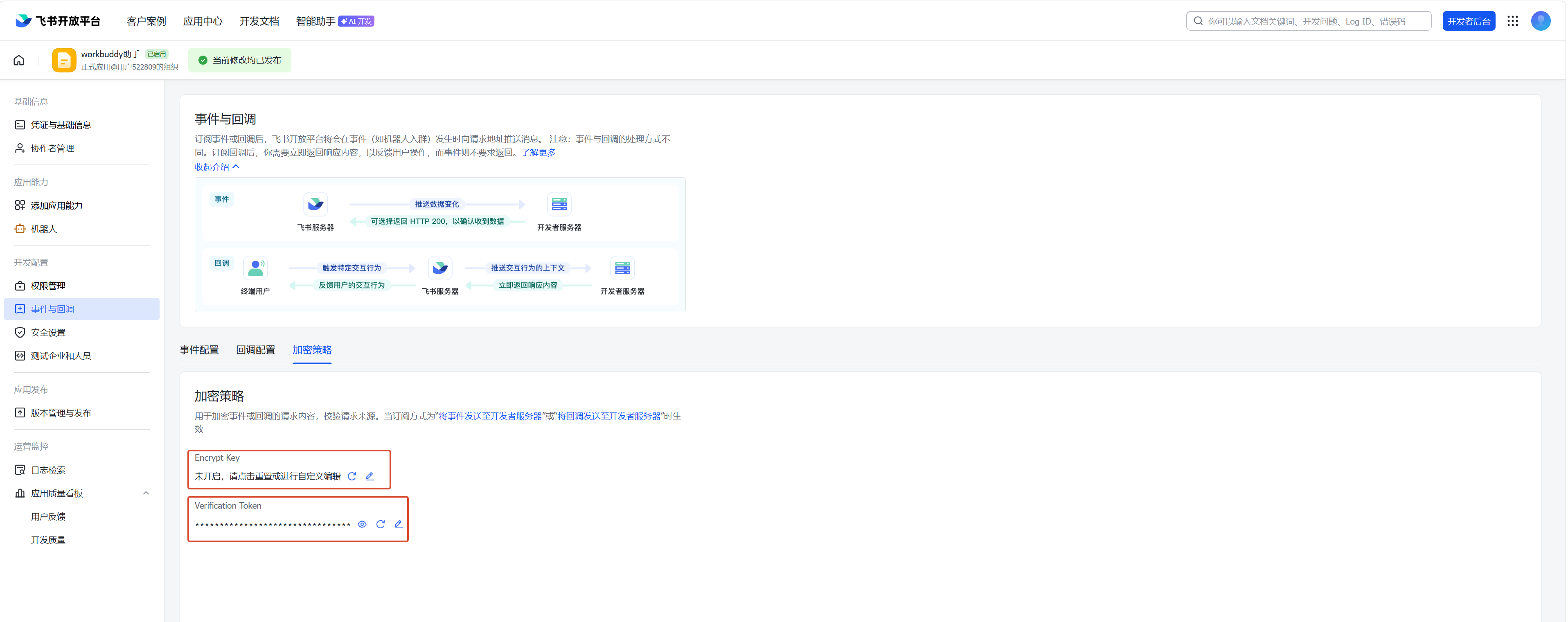
⑥获取 Encrypt Key 和 Verification Token,在应用详情页左侧菜单中,点击【事件与回调】,在右侧页面中选择加密策略;
您可以点击刷新按钮自动生成,或点击编辑按钮自定义您的 Encrypt Key 和 Verification Token;
获取以上凭证之后填写在Work Buddy中,完成连接
注:请务必妥善保管 Encrypt Key 和 Verification Token,不要泄露给他人!
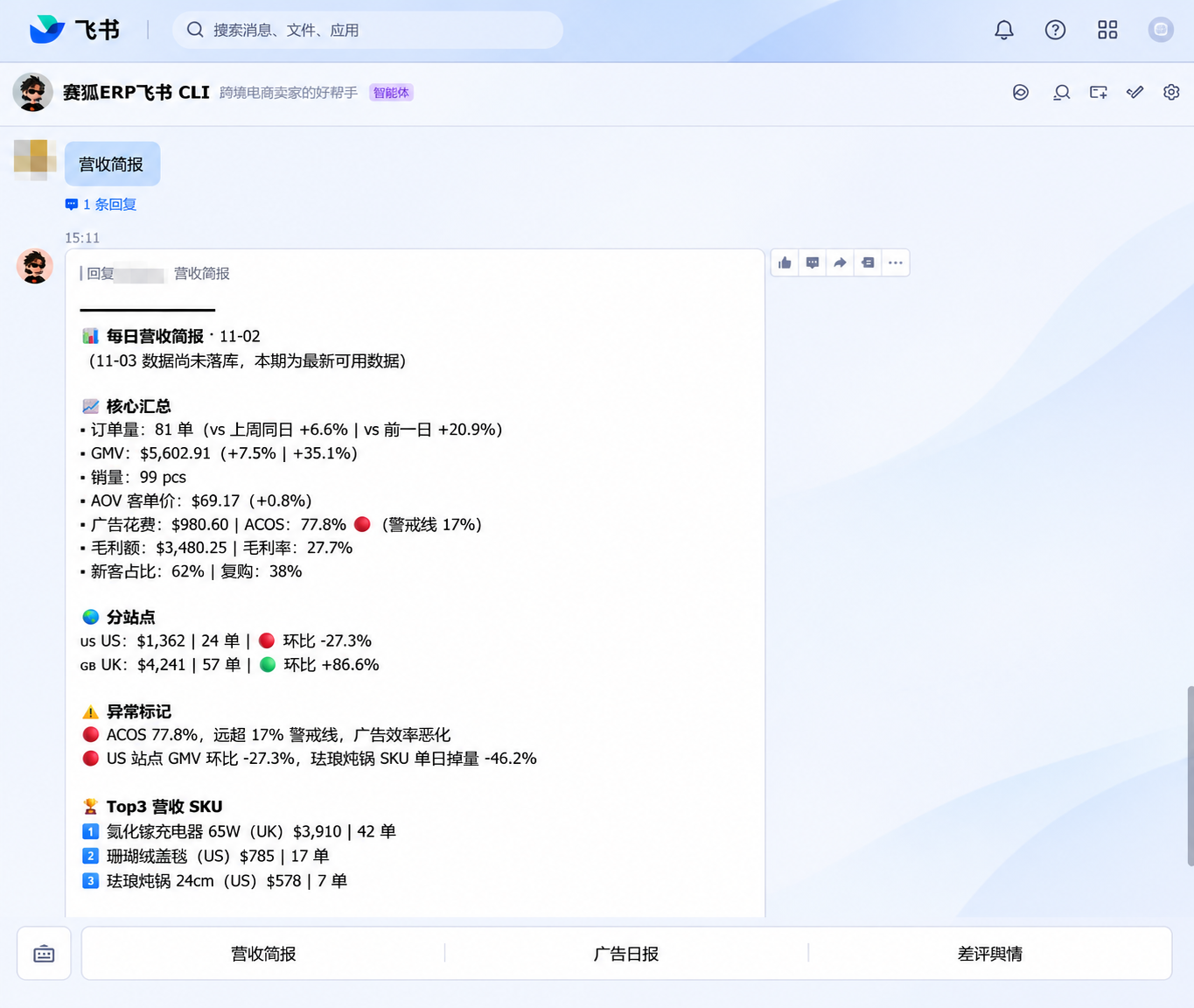
⑦连接成功后,打开飞书应用开始使用,直接发送您的需求获取数据即可展示
1.3 钉钉
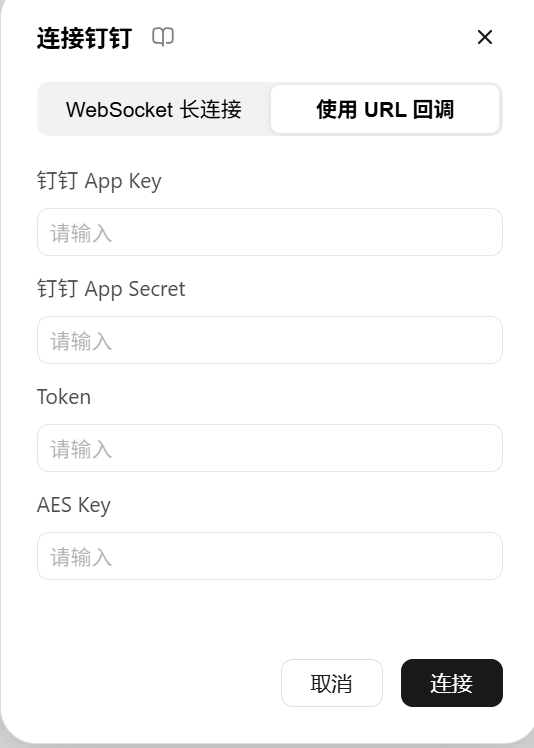
点击钉钉机器人集成-连接,可选择WebSocket 长连接或使用URL回调完成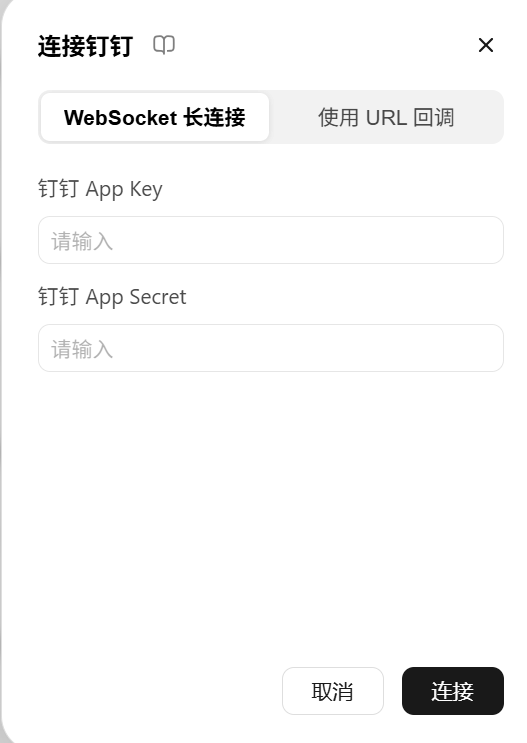
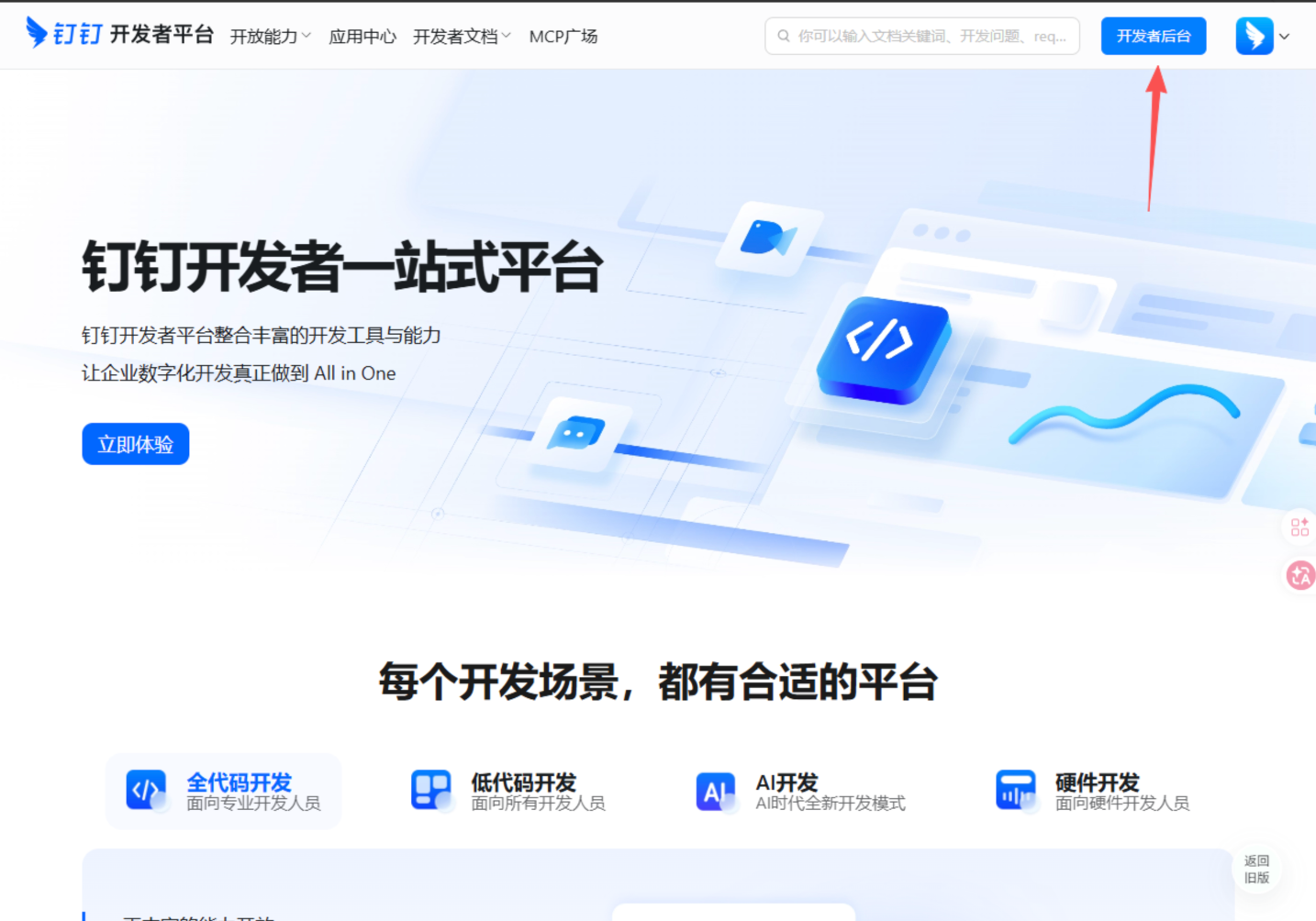
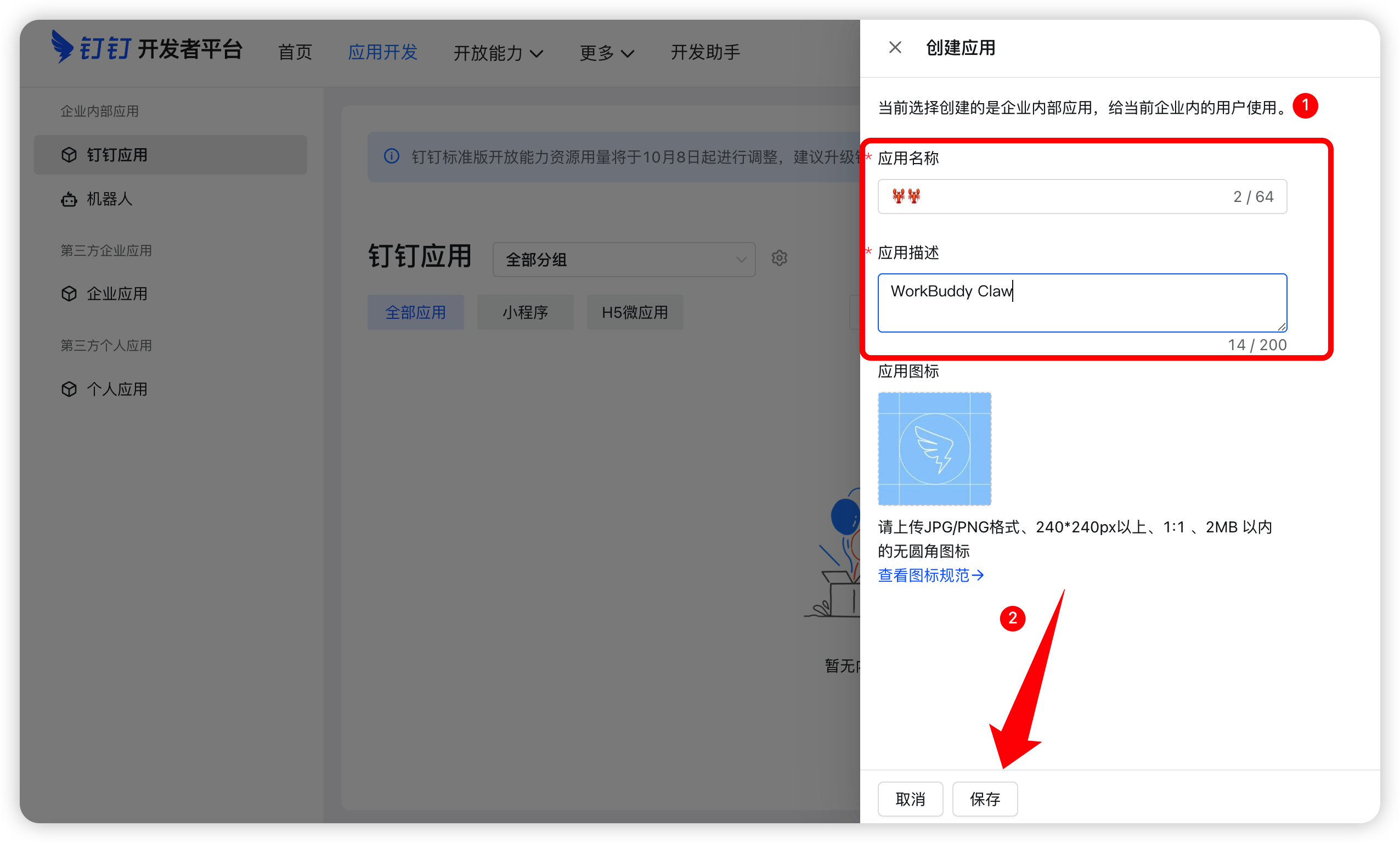
①使用管理员账号,登录【钉钉开发者平台】,在开发者后台首页,点击「应用开发」,并点击「创建应用」
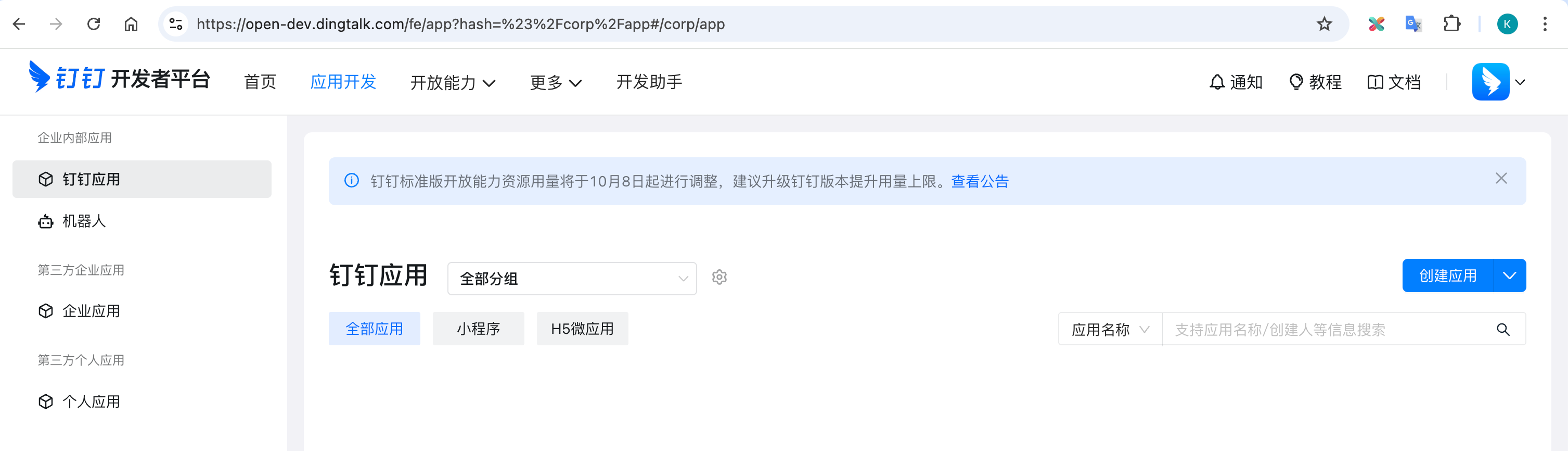
在弹出的创建窗口中,填写以下应用名称、应用描述、应用类型后,点击【保存】
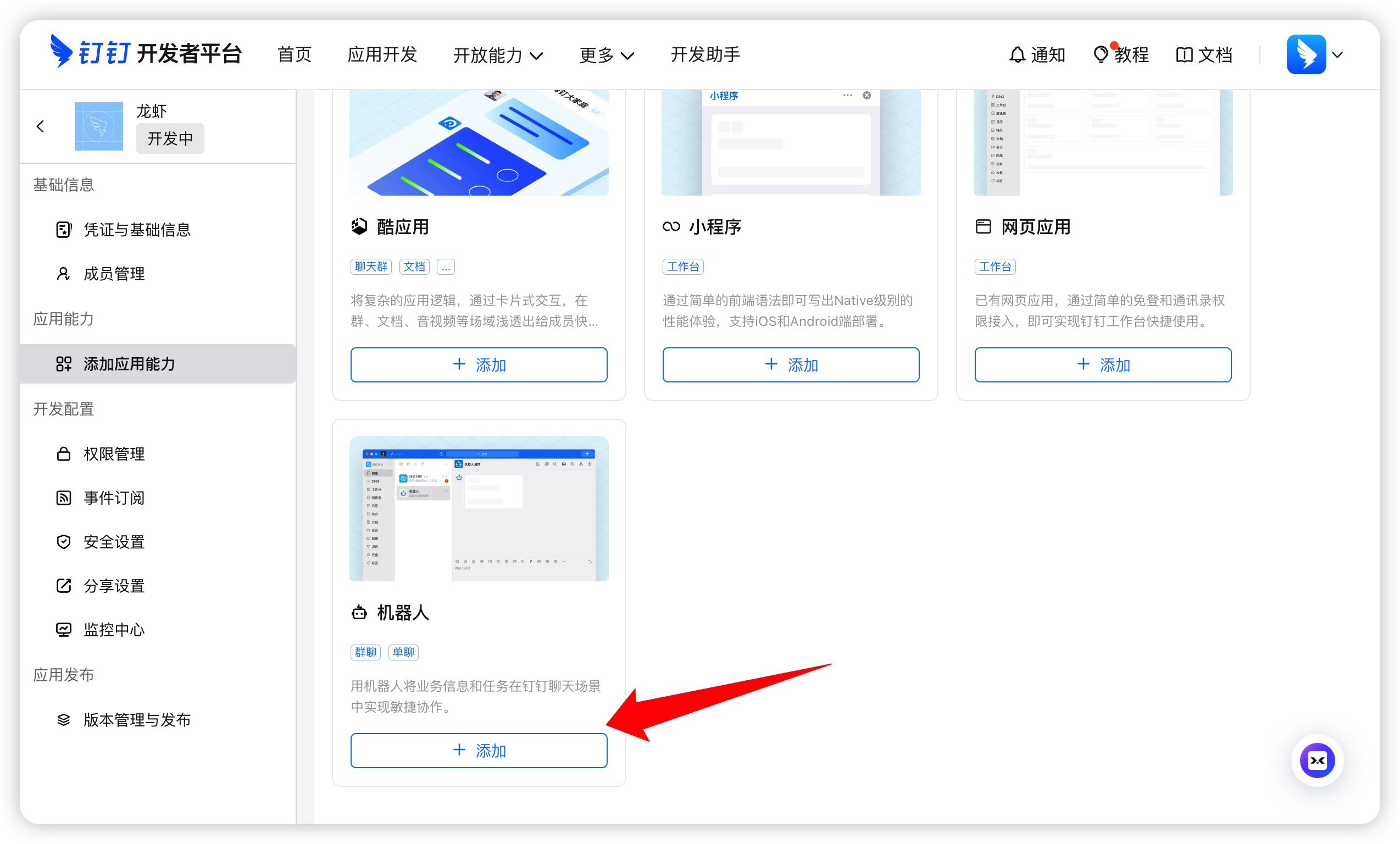
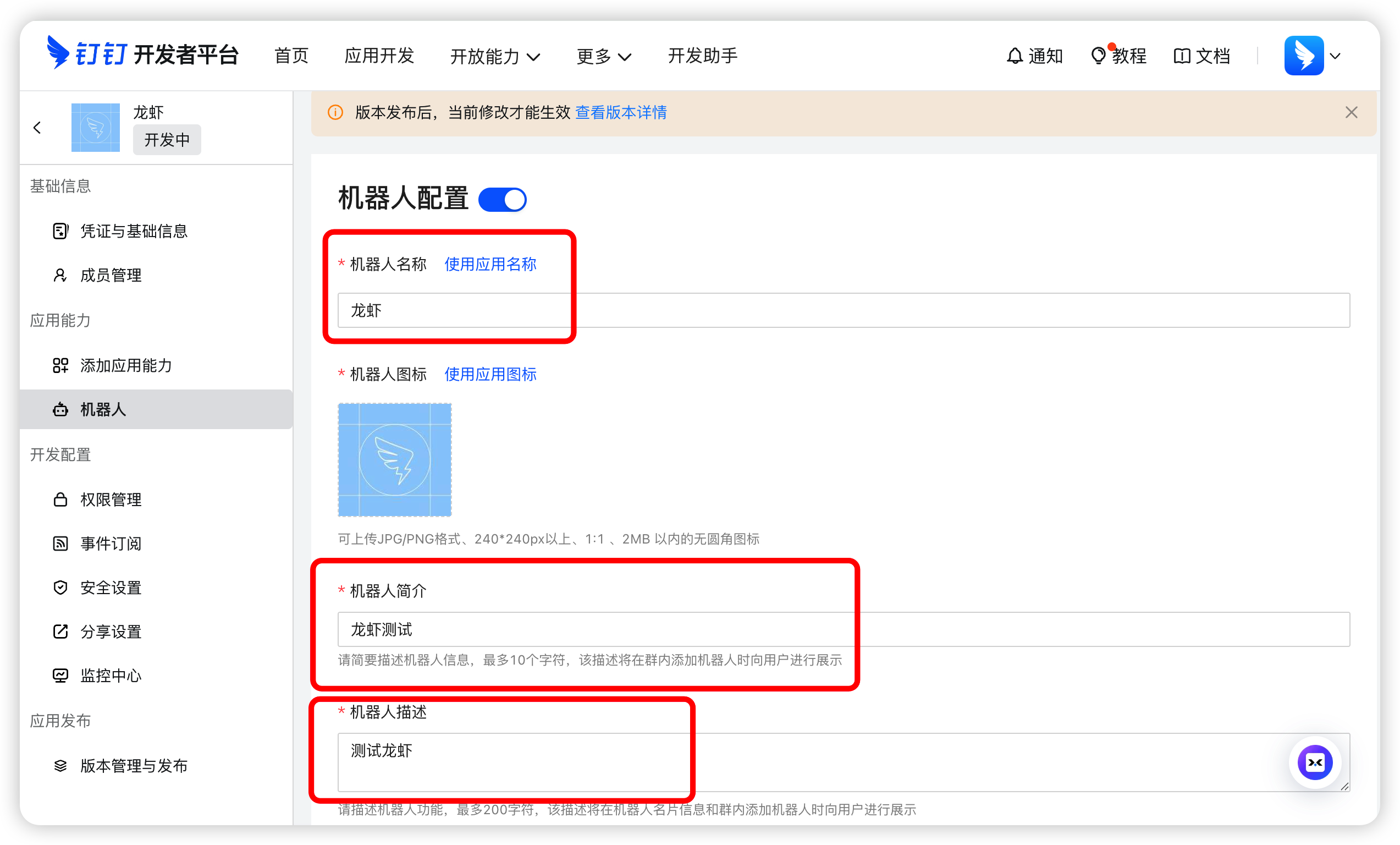
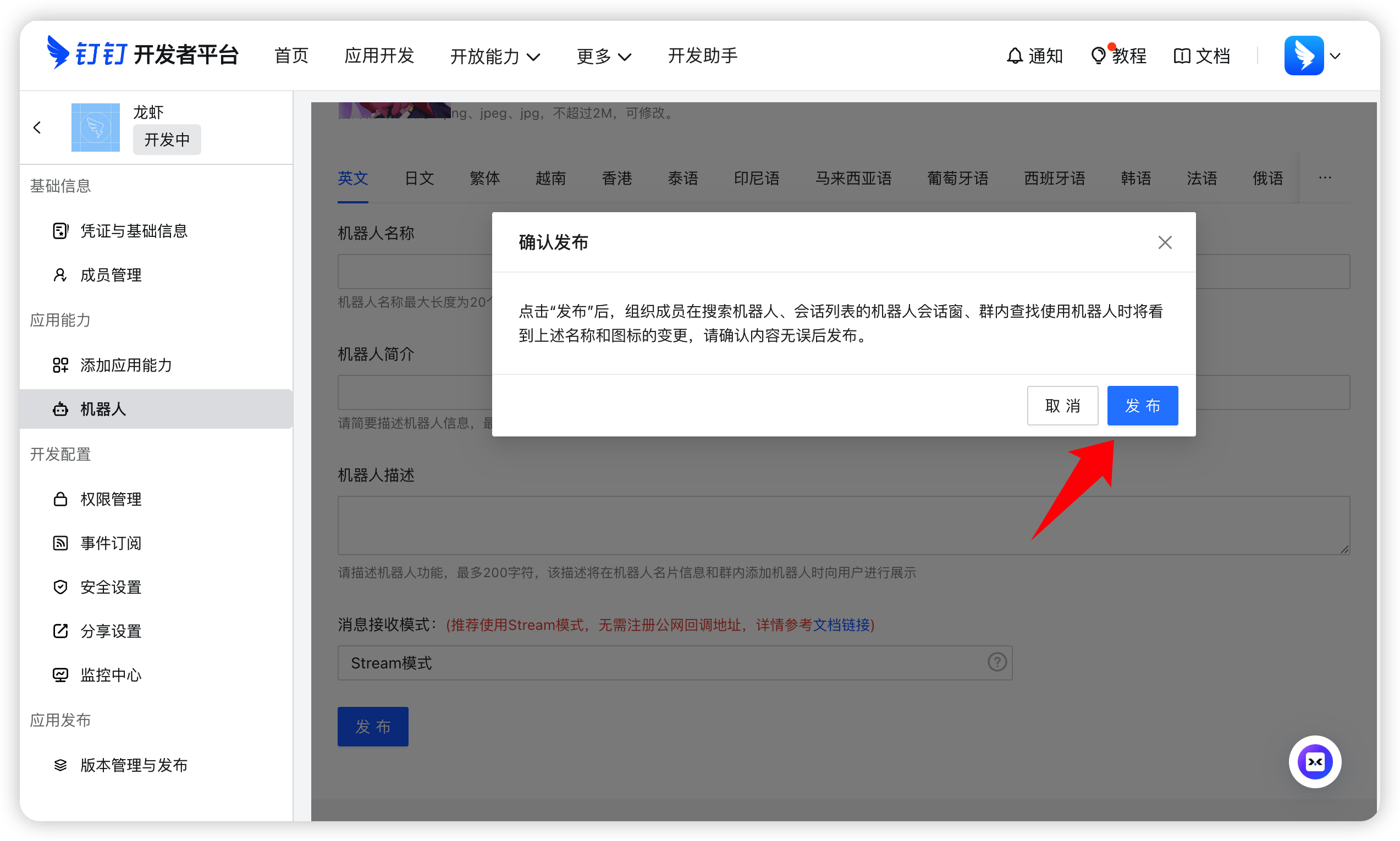
②应用创建成功后,会自动跳转到【添加应用能力】页面:找到【机器人】选项,点击【添加机器人】,填写机器人基本信息,填写完成后点击【发布】
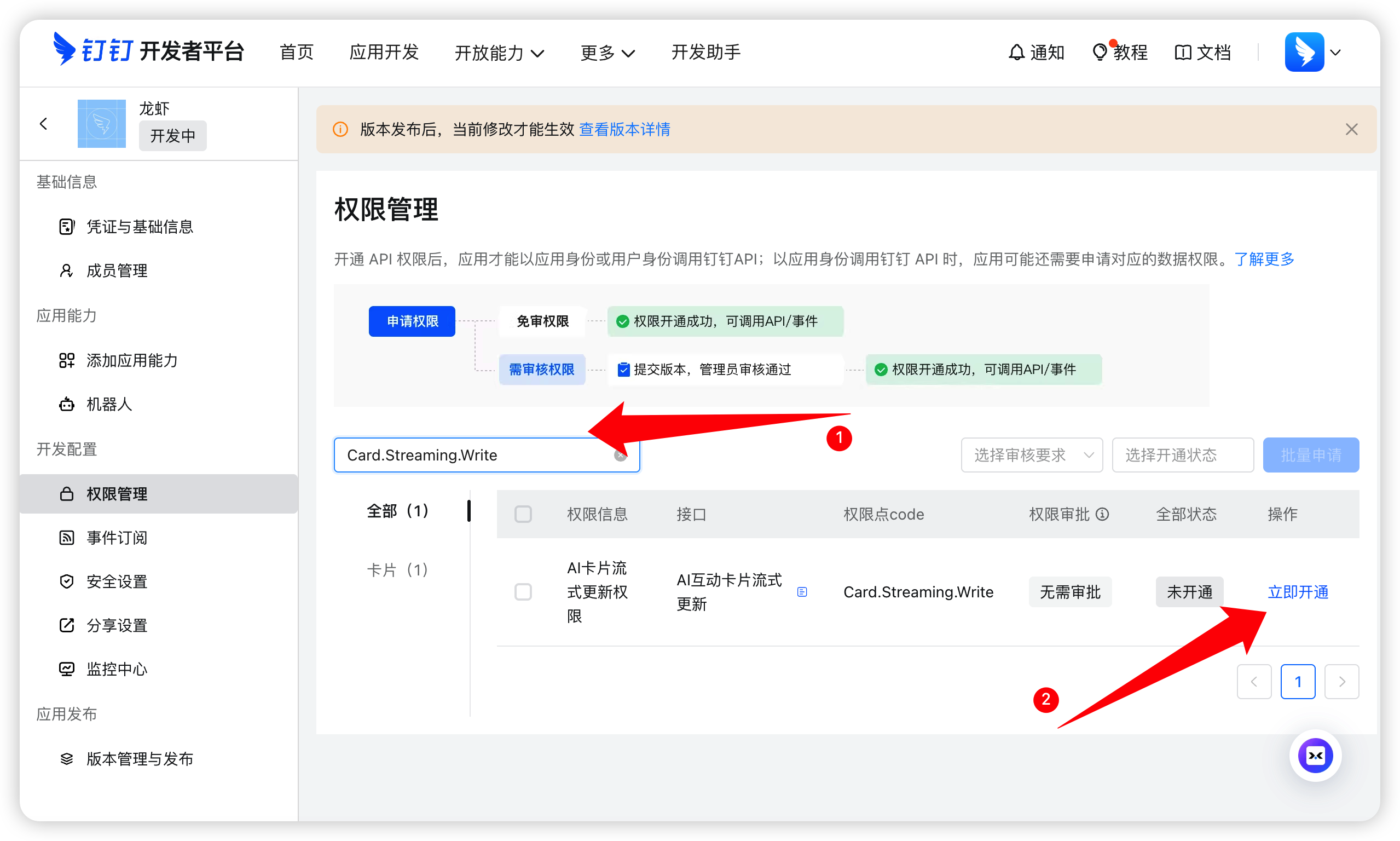
③为了让机器人能够正常收发消息,在应用详情页左侧菜单中,点击【权限管理】,在搜索框中分别搜索以下权限,并点击【立即开通】:Card.Streaming.Write、Card.Instance.Write、qyapi_robot_sendmsg
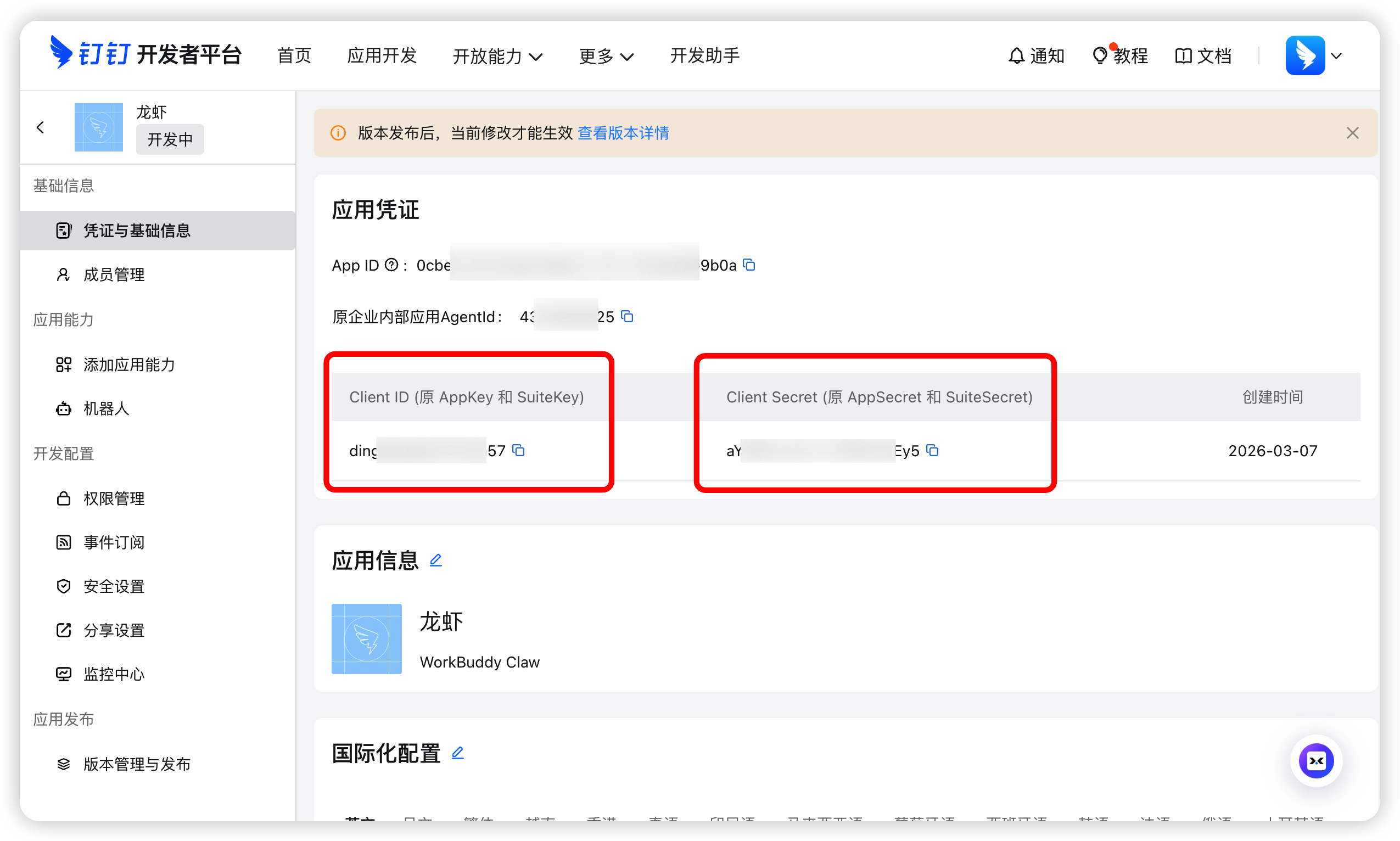
④获取钉钉应用凭证,在【凭证与基础信息】以下两个重要信息:Client ID(也叫 AppKey)、Client Secret(也叫 AppSecret),
注:这两个凭证非常重要,请务必妥善保存,不要泄露给他人!
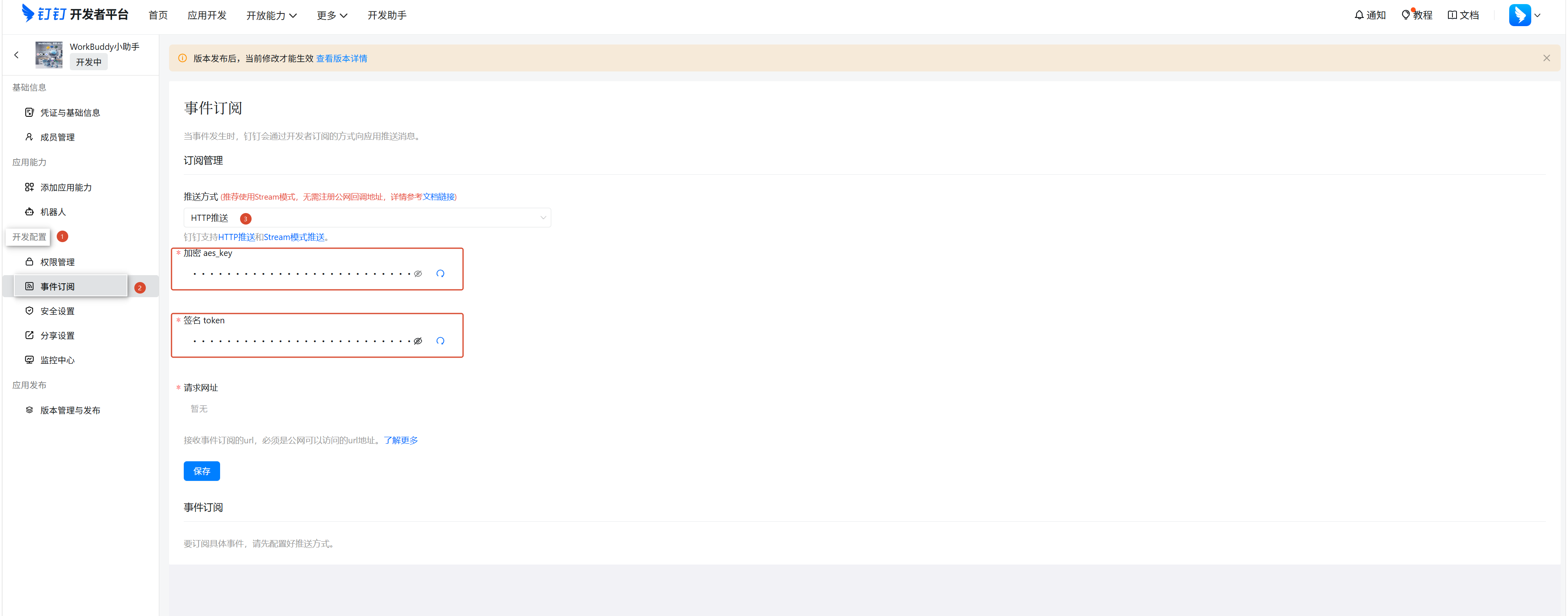
⑤获取 AES Key 和 Token,点击【开发配置 - 事件订阅】,在【推送方式】中选择【HTTP推送】,可以点击刷新按钮自动生成您的 AES Key 和 Token。
注:请务必妥善保管 AES Key 和 Token,不要泄露给他人!
⑥连接完成之后,点击机器人发送您的需求,获取赛狐数据即可展示